
Kodomobot Article
Scratchのタイマーを表示するには?スペースキーで0へ戻す2ブロック

「Scratchで何秒たったかを見たい」「途中から、もう一度測り直したい」。そんなときは、「調べる」にあるタイマーを表示してみましょう。今回は、スペースキーを押すと、タイマーを0から測り直す2ブロックを作ります。
カウントダウンや、止めた時刻を保存するストップウォッチではありません。まずは、数値が増える様子と、リセットする合図を一つずつ確かめます。
できあがる結果と用意するもの
ステージにタイマーの数値が表示され、スペースキーを押すと0に戻って、すぐに再び増え始めます。「0のまま止まる」のではない点が、今回の見どころです。
キーボードとマウスを使えるPCで、Scratch公式オンラインエディターを開きます。新しい作品のネコ1体で始めると、ほかのコードの影響を分けて確認できます。学校の端末では学校の利用ルールを優先してください。
操作例は、2026年10月11日に編集部が未ログイン・日本語表示の公式オンラインエディターで実行しました。子どもの体験談ではありません。スマホでの編集、作品の保存・共有、精密な時間測定は今回の確認対象外です。
親子10分から:表示とリセットを分けて作る
時間は区切りの目安です。途中で疲れたら、一つの操作で終えて構いません。
1. 「調べる」でタイマーを表示する(2分)
ネコを選び、「コード」タブの左にある水色の「調べる」をクリックします。ブロック一覧を下へスクロールし、丸みのある「タイマー」の左のチェック欄をオンにしてください。ステージに「タイマー」と数値が現れます。
このチェックは表示の操作です。「タイマー」ブロックを中央へ置くだけでは、今回の数値表示の代わりにはなりません。
2. スペースキーの合図を置く(2分)
左の「イベント」から「スペース キーが押されたとき」を、中央の作業場所へドラッグします。キーの選択欄が「スペース」になっていることを見てください。
3. 「タイマーをリセット」をつなぐ(2分)
「調べる」に戻り、「タイマーをリセット」を出します。黄色いイベントのすぐ下へ近づけ、二つがつながった並びにします。完成コードを文字で書くと、次のとおりです。これは端末に打ち込む命令ではなく、Scratchのブロックの並びです。
スペース キーが押されたとき
  タイマーをリセット
4. スペースキーを押し、増え方を見る(3分)
ステージの何もないところを一度クリックしてから、スペースキーを短く押して離します。タイマーが0付近へ戻り、その後も増えるかを見ましょう。数秒たってから、もう一度スペースキーを押し、また小さい値へ戻るかを確かめます。
0に戻った直後から時間が進むため、画面を見たときには0.2や0.4などになっていても不自然ではありません。保護者は「押す前と後で、数字はどう変わった?」と聞いてみてください。速さを競う活動にしなくて大丈夫です。
5. 表示と測り直しを言葉にする(1分)
「チェックは数字を見せる」「スペースキーは測り直す合図」と、一言ずつ確かめて終えます。数字を全部読み上げたり、小数の意味を暗記したりする必要はありません。
本物の実画面:0付近に戻り、また増えた
次の2枚は、AI生成ではなく、編集部が公式Scratchで作った2ブロックの操作画面です。中央のコードと、ステージ左上のタイマーを見比べてください。画像はクリックして拡大できます。
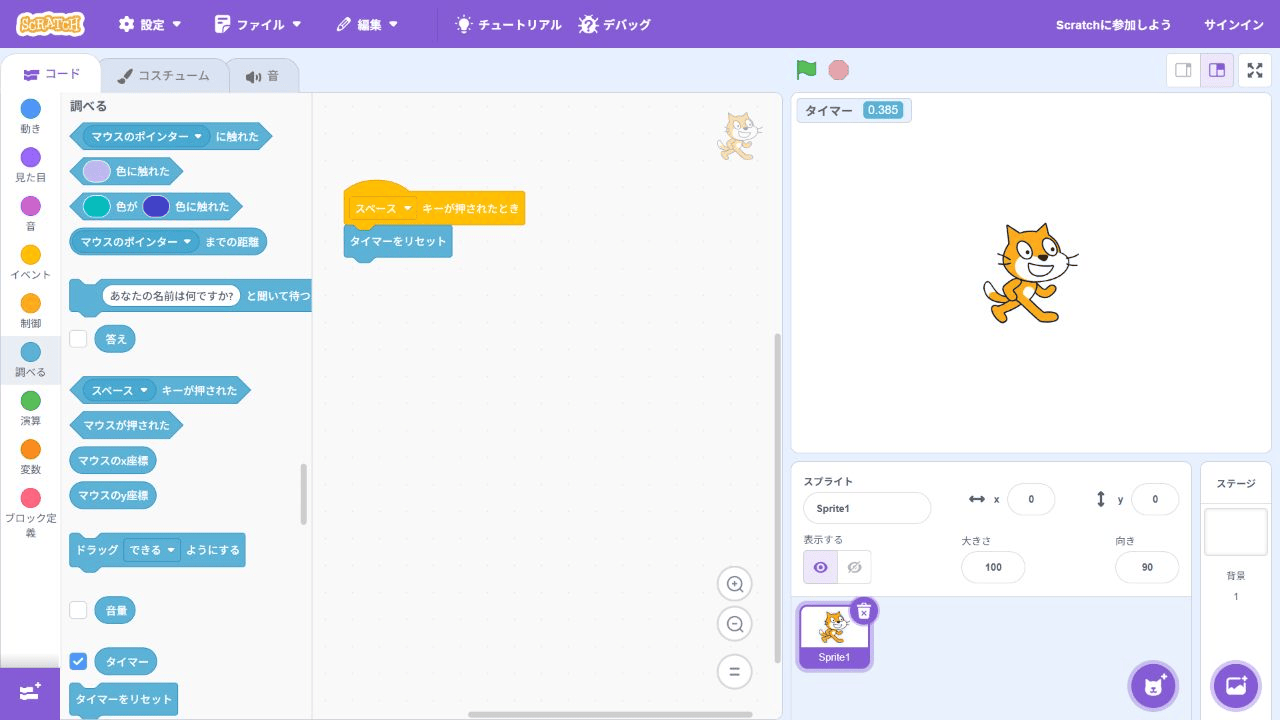
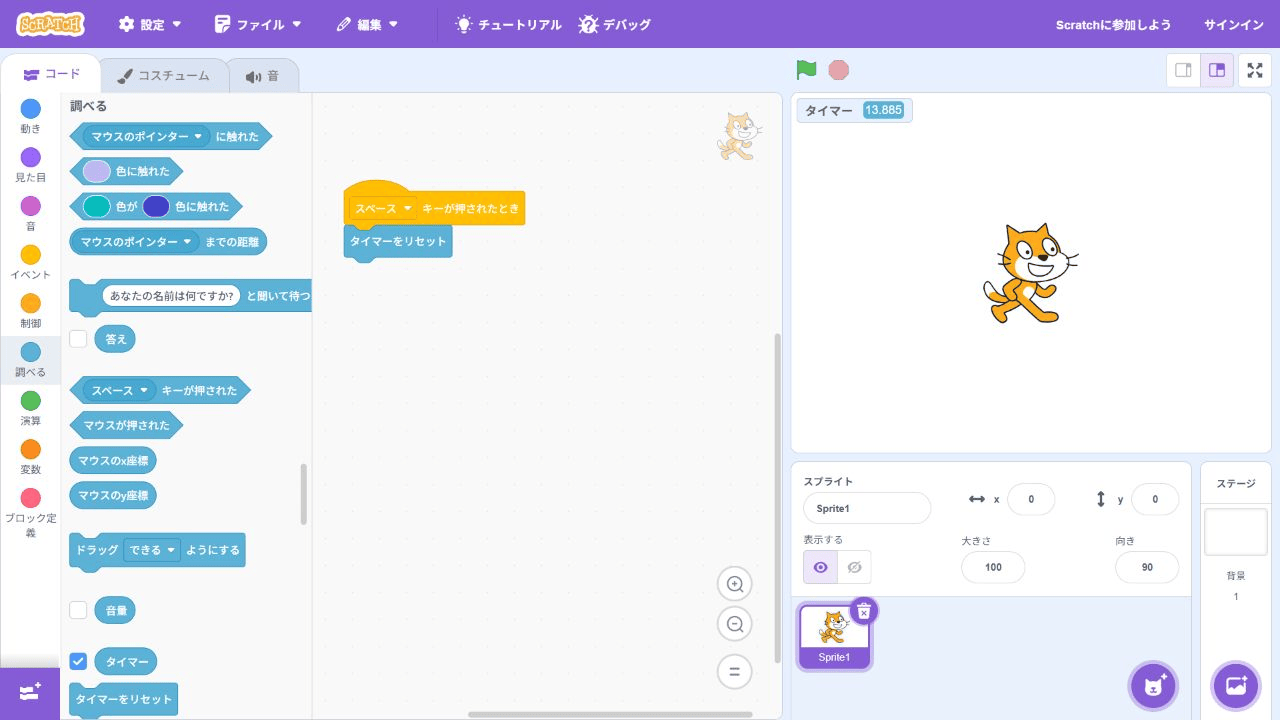
今回の短いコードでは、複数回のスペースキー操作で0付近に戻ることを確認しました。また、新しい作品で緑の旗を押したときにもタイマーがリセットされ、赤い停止ボタンを押したあともタイマー自体は増え続けました。「停止」を時間の保存に使わないでください。
表示されない・戻らないときに確認するところ
| 見えた状態 | 最初に確認すること | 一つだけ試す操作 |
|---|---|---|
| ステージに数字がない | 「調べる」の「タイマー」左のチェック | チェックをオンにする |
| スペースを押しても値が戻らない | キーがスペースか、2ブロックが接続されているか | ステージの空白をクリックし、キーを短く押す |
| 0に戻るがすぐ増える | タイマーは常に進む値であること | 数秒後にもう一度押し、前後を比べる |
| ほかの操作でも急に小さくなる | 緑の旗や別の「タイマーをリセット」が動いていないか | 元の作品を消さず、新しい作品の2ブロックだけで比べる |
文字入力欄を選んだままなら、まずステージの空白へ戻って試します。原因が分からなければ、「数字が見えない」のか「見えるが戻らない」のかだけ残して終えて構いません。

「待つ」と「測る」は別の働き
「1秒待つ」は、その並びの次の処理へ進む前に待つ命令です。一方、「タイマー」は経過時間の値を読み取るためのものです。数値を表示しただけで、ネコの動きやせりふが遅くなるわけではありません。
今日は表示とリセットまでで十分です。タイマーは作品全体で使う値なので、ほかの場所でリセットすると表示も変わります。既存のゲームへ追加するときは、別のコードが何にタイマーを使っているか確認しましょう。
この練習のためにオンライン共有する必要はありません。名前や学校名を作品名などに入れず、保存と公開は分けて考えます。画面時間も家庭の約束に合わせて区切ってください。
よくある質問
タイマーを表示するだけなら、2ブロックは必要ですか?
表示だけなら、チェック欄をオンにする操作で始められます。今回の2ブロックは「自分で決めたスペースキーで測り直す」ために使います。
赤い停止ボタンで時間も止まりますか?
タイマー自体は止まりません。今回も停止ボタンの後に数値が増えることを確認しました。止めた時刻を残す仕組みは、今回の2ブロックには含まれていません。
緑の旗でもリセットされるのに、なぜスペースキーを使いますか?
今回は、作品を始める操作とは別に、途中から測り直す合図を作る練習です。緑の旗でもタイマーがリセットされることを実確認しています。旗だけでは戻らない、という説明ではありません。
次に読む:気になった一つへ
- 待ち時間を変えたいなら、せりふの「待つ時間ものさし」へ。経過時間を表示する今回の操作と、作品の間を調整する操作を分けて試せます。
- 場所を戻したいなら、緑の旗で最初の位置へ戻す2ブロックへ。時間ではなく、キャラクターの位置をそろえる操作です。
- 期待と違う結果が出たら、「困りごとメモ」で原因を小さくする方法へ。「数字が出ない/戻らない」など、一つの場面を残します。
参考にした公式情報
- Scratch公式:Timer — 秒単位の値、チェック欄による表示、タイマーが常に動く基本仕様。
- Scratch公式:Reset Timer — タイマーを0へ戻す命令。
- Scratch公式:When Key Pressed — 指定キーを合図に並びを実行する説明。
公式情報の確認日・操作実行日:2026年10月11日。旧ヘルプで基本仕様を参照し、日本語のブロック名・画面・本文の動作は当日の公式オンラインエディターで確認しました。教育効果や、ほかの作品での動作を保証するものではありません。

この記事が役に立ったら、ミントに教えてください。


