
Kodomobot Article
Scratchで入力した文字を表示するには?「聞いて待つ」と「答え」で親子10分

Scratchで、キーボードから入れた文字をネコに言わせたい。そんなときは、「〜と聞いて待つ」で入力を受け取り、丸い「答え」を「〜と言う」に入れると、短い作品が作れます。
今回は「好きな色は?」と聞き、「あお」と入力して送るとネコが「あお」と言う作品です。もう一度実行して「あか」と送れば、表示も「あか」に変わります。プログラム側で決めたせりふではなく、実行する人が入れた文字をそのまま使うのが今回のポイントです。
この記事のコードは、2026年10月10日に公式ScratchオンラインエディターをPCブラウザで操作して確認しました。以下の操作画面はその際の実画面です。ミントが登場するイラストは手順を伝える概念図で、Scratchの画面ではありません。子どもが実際に取り組んだ記録や、学習効果の測定ではありません。
完成するのは「入力 → 送信 → 吹き出し」の作品
使うのは、緑の旗、質問、せりふ、答えの合計4ブロックです。上からつなぐ命令は3段で、「答え」は最後の命令の中に入ります。変数を作る必要はありません。
[緑の旗] が押されたとき
  [好きな色は?] と聞いて待つ
  (答え) と言う
角括弧の「好きな色は?」は自分で入力する文字です。一方、丸括弧の「答え」は「調べる」にある水色の丸いブロックを表しています。「答え」という文字をキーボードで打つ、という意味ではありません。
「聞いて待つ」は、入力を送信するまで次の命令へ進みません。「答え」は最後に送信した入力を持っています。ここでは、その値を「言う」に渡すので、入力した内容が吹き出しに出ます。AIが返事を考えるチャットではなく、入力をそのまま表示するプログラムです。

親子10分:4ブロックを組んで、色を2回入力する
パソコンでScratch公式エディターを開いて進めます。今回の実行確認は未ログインの新しい作品で行いました。保存・共有はこの手順の対象外です。スマートフォンで作品を作る操作は、この記事では動作確認していません。
質問には名前、学校名、住所、連絡先などを使わず、まず色の言葉にしておきましょう。入力をほかの場所へ公開する操作も行いません。保護者は「どの色を言ってほしい?」と聞き、入力と送信を子どもと分担できます。10分は取り組みの目安で、入力や日本語変換に時間がかかる場合は、1色の確認だけで終えて構いません。
1.ネコを選び、「緑の旗」を置く(約2分)
右下のスプライト一覧でネコを選び、「コード」を開きます。「イベント」から「緑の旗が押されたとき」を中央のコード領域へドラッグしてください。ステージではなく、ネコのコードを編集するのが目印です。
緑の旗で始めるか、クリックで始めるか迷ったら、Scratchのスタート合図を選ぶ方法で違いを確認できます。今回は上の緑の旗ボタンで開始します。
2.「聞いて待つ」をつなぎ、質問を変える(約2分)
「調べる」から「あなたの名前は何ですか?と聞いて待つ」を取り、旗の下へつなぎます。質問の白い入力欄をクリックし、文字を「好きな色は?」へ変更します。最初に表示される質問文は環境によって見え方が異なることがありますが、末尾が「と聞いて待つ」のブロックを選んでください。
「どこから入力するのかな」と声をかけてから、次の段階へ進みます。コードの中の質問欄と、実行後にステージ下部へ出る回答の入力欄は別です。
3.「と言う」の中へ、丸い「答え」を入れる(約2分)
「見た目」から、秒数の付いていない「こんにちは!と言う」を取り、質問ブロックの下へつなぎます。次に「調べる」の丸い「答え」をドラッグし、「こんにちは!」の白い欄へ重ねて入れます。
最後の行が、水色の丸い「答え」を含む紫色のブロックになれば完成です。「答え」と手入力してしまうと、その文字をそのまま言う作品になります。固定のせりふとの違いは、ネコをクリックしてせりふを言わせる手順と見比べると分かりやすくなります。
4.緑の旗を押し、「あお」を送信する(約2分)
ステージ上の緑の旗を押すと、ネコが「好きな色は?」と聞き、ステージ下部に回答の入力欄が出ます。そこへ「あお」と入力し、Enterキーまたは右端のチェックボタンで送信します。
日本語変換中のEnterは、文字の確定だけになる場合があります。吹き出しが質問のままなら、変換を確定したうえでもう一度Enterを押すか、チェックボタンをクリックしてください。
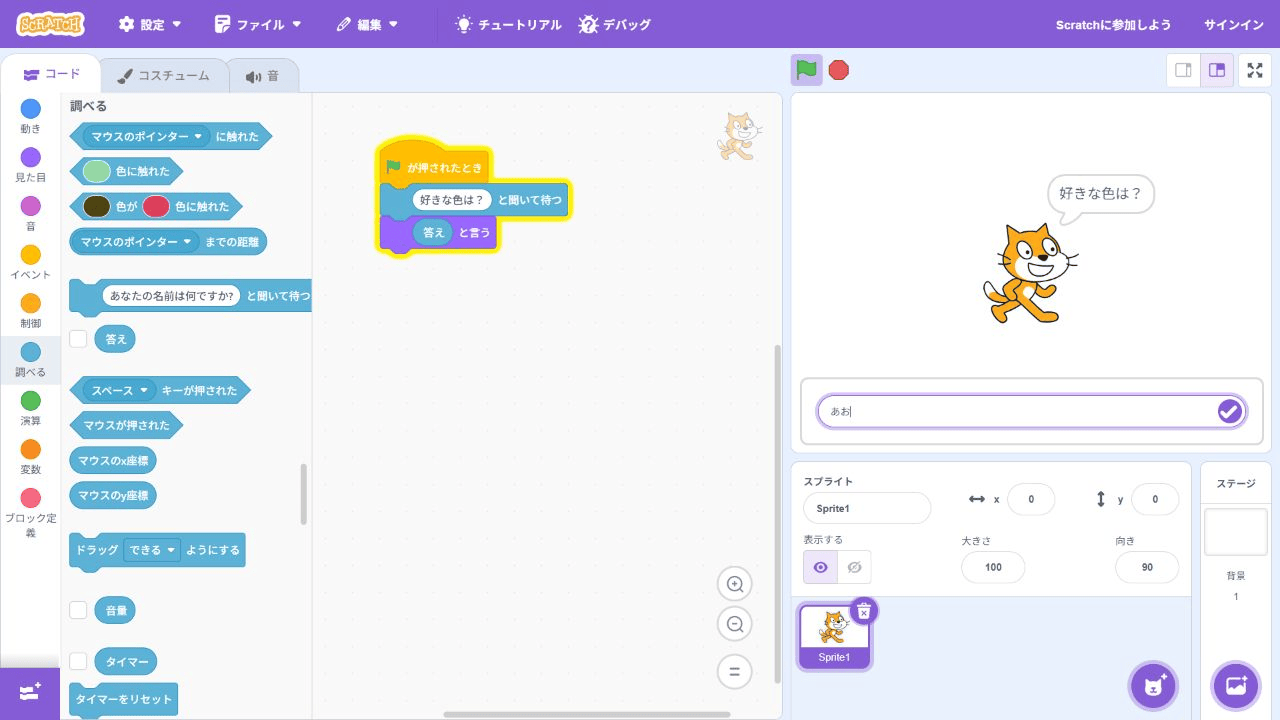
実行確認では「あお」を入力してEnterで送信すると、ネコの吹き出しが「あお」になりました。送信前と送信後で「何が変わった?」と一緒に見てみましょう。
5.もう一度実行し、「あか」に変える(約2分)
緑の旗をもう一度押し、新しく出た回答欄に「あか」と入力して送信します。コードの質問やせりふは書き換えず、回答だけを変えてください。
実行確認では、2回目は右端のチェックボタンで送信し、ネコの吹き出しが「あか」に変わることを確認しました。「同じコードなのに、どうして違う色を言った?」と聞いてみます。説明が難しければ「入力した文字が『答え』になって、最後に表示されたね」で十分です。
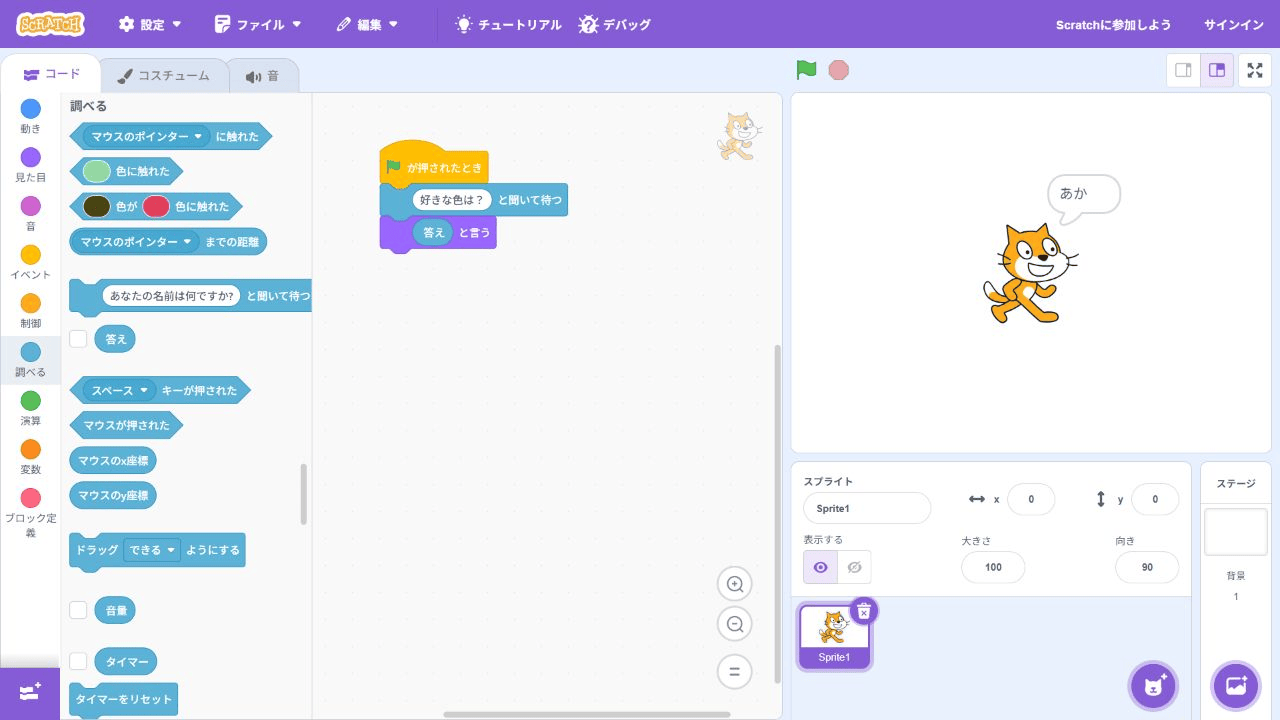
動かないときは「待つ場所」と「丸い答え」を見る
いくつも直す前に、今どの状態なのかを一つ選んで確認します。
| 見えている状態 | 確認する場所 | 次にする操作 |
|---|---|---|
| 質問も回答欄も出ない | ネコのコード、旗と質問の接続 | ネコを選び直し、質問を旗の下へつなぎ、緑の旗を押す |
| 入力したのに質問のまま | 回答欄の右端、日本語変換 | 文字を確定してEnterを押すか、チェックボタンで送信する |
| ネコが「答え」と言う | 紫色の「と言う」の中 | 手入力した文字を、水色の丸い「答え」ブロックへ入れ替える |
| 前の文字を言う、質問より先に言う | 3段のつながりと順番 | 旗 → 聞いて待つ → 答えと言う、の順につなぎ直して再実行する |
うまくいかなかった場面は、Scratchの「困ったメモ」の残し方で「押したもの・見えたもの・次に一つ変えること」に分けて残せます。今回なら「旗を押した/質問は出た/チェックを押してみる」のように短くて構いません。
よくある質問
入力した文字を全部覚えてくれますか?
このコードは入力の履歴を一覧にして保存するものではありません。「答え」は最後に送信した入力を表します。公式の説明でも、後で複数の答えを使いたい場合は変数やリストに保存する方法が案内されています。今回は履歴の保存まで広げず、1回ずつ表示の変化を確かめます。
質問を出す前に「答え」を使ってもよいですか?
今回の目的では、先に「聞いて待つ」を実行し、送信が済んでから「答え」を表示します。先に「と言う」を実行しても、今から入力する文字はまだ受け取っていません。「送ったあとで表示する」という順番を、コードの並びと見比べてください。
文字を打つのが難しいときはどうしますか?
保護者が「あお」を入力し、子どもが送信する役を担当しても構いません。次は役を交換し、1文字だけの入力で試す方法もあります。入力速度や正解数を競う作品ではないので、今回は「送る前は質問、送った後は答え」という変化を一度見られたら区切りにできます。
参考にした公式情報
以下の公式説明を2026年10月10日に確認しました。画面やブロックの表記が変わった場合は、公式エディターとあわせて読み直してください。
- Scratch公式:「ask and wait(聞いて待つ)」 — 入力を受け取り、Enterまたはチェックボタンによる送信を待つ動作。
- Scratch公式:「answer(答え)」 — 直近の入力と、必要に応じた変数・リストへの保存。
- Scratch公式:「say(言う)」 — スプライトの吹き出しに文字を表示するブロック。

この記事が役に立ったら、ミントに教えてください。


