
Kodomobot Article
Scratchの背景を切り替えるには?クリックで次へ、緑の旗で最初に戻す4ブロック

Scratchで「ネコはそのまま、後ろの場所だけ変えたい」ときは、紫色の「次の背景にする」を使います。「このスプライトが押されたとき」の下につなぐと、ステージのネコをクリックするたび、背景一覧の次の画像へ進みます。
この記事では、最初の白い背景と、ライブラリーから追加した青い背景の2枚で試します。別に「緑の旗が押されたとき → 背景を backdrop1 にする」を作れば、最初の白い背景へ戻せます。使うのは合計4ブロック。背景を1枚選ぶだけの活動から、切り替えとリセットへ進む手順です。
完成すると、何が起きる?
パソコンのブラウザーで Scratch公式オンラインエディター を開き、新しいプロジェクトのネコ Sprite1 を使います。背景は、白く表示される backdrop1 と、青く表示される Blue Sky 2 の順に用意します。
| 押すもの | この作品で起きること |
|---|---|
| ステージ上部の緑の旗 | 白い backdrop1 に戻る |
| ステージのネコを1回クリック | 次の Blue Sky 2 になる |
| ネコをもう1回クリック | 一覧の最後から最初へ戻り、白くなる |
| 青い背景で緑の旗を押す | クリックの回数に関係なく、白い背景へ戻る |
これは背景だけを切り替える作品です。ネコのポーズ、位置、大きさを戻すコードは含めません。緑の旗そのものに「すべてを初期状態に戻す」働きがあるわけではなく、旗の下につなぐ背景指定が今回のリセットを担当します。
親子10分:背景2枚と4ブロックで試す
1. 違いの分かる背景を2枚にする(3分)
画面右下の「背景を選ぶ」から背景ライブラリーを開き、Blue Sky 2 を選びます。最初の backdrop1 は消さずに残してください。この例では、白と青の違いを見つけるために使います。
右下の「ステージ」を選んで、左上の「背景」タブを開きます。左の一覧が 1 backdrop1、2 Blue Sky 2 の2枚になっていれば準備完了です。違う背景を使う場合も、一覧の名前と順番を見てください。「次の背景」は名前の意味ではなく、この並び順で進みます。
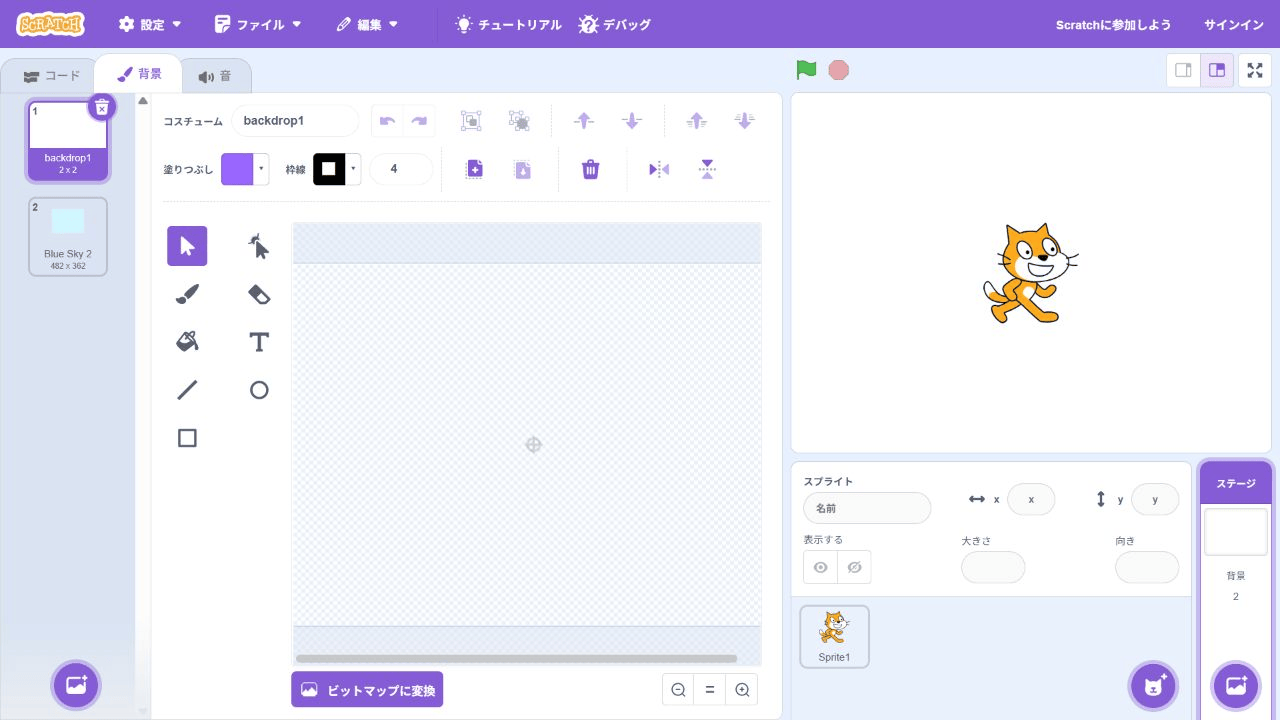
背景を追加した直後は、新しい背景が表示されます。まだ白へ戻っていなくても問題ありません。次に旗で戻すコードを作ります。
2. ネコのコードに「旗で白へ戻す」を置く(2分)
右下のスプライト一覧で Sprite1 のネコを選び直し、左上の「コード」タブに戻ります。ステージではなく、ネコが選ばれていることを確認してください。
黄色の「イベント」から緑の旗の絵が付いた「が押されたとき」を中央へドラッグします。紫色の「見た目」から「背景を ○○ にする」を下につなぎ、メニューを backdrop1 にします。
[緑の旗] が押されたとき
背景を [backdrop1] にする
角括弧の中は、旗の絵や選択メニューです。背景名を自分で変えた場合は、白へ戻したい背景の実際の名前を選びます。ブロックを近くに置くだけではなく、凹凸がつながる位置で離しましょう。
3. 別のかたまりに「クリックで次へ」を置く(2分)
同じ Sprite1 のコード領域に、黄色の「このスプライトが押されたとき」を置きます。その下へ、紫色の「次の背景にする」をつなぎます。
このスプライトが押されたとき
次の背景にする
旗とクリックは別の合図なので、2ブロックずつ、離れた2つのかたまりにします。ネコに置いたコードでも、今回の背景ブロックが変えるのはステージの背景です。「次のコスチュームにする」はネコ自身の絵を変える別のブロックなので、取り違えないようにします。
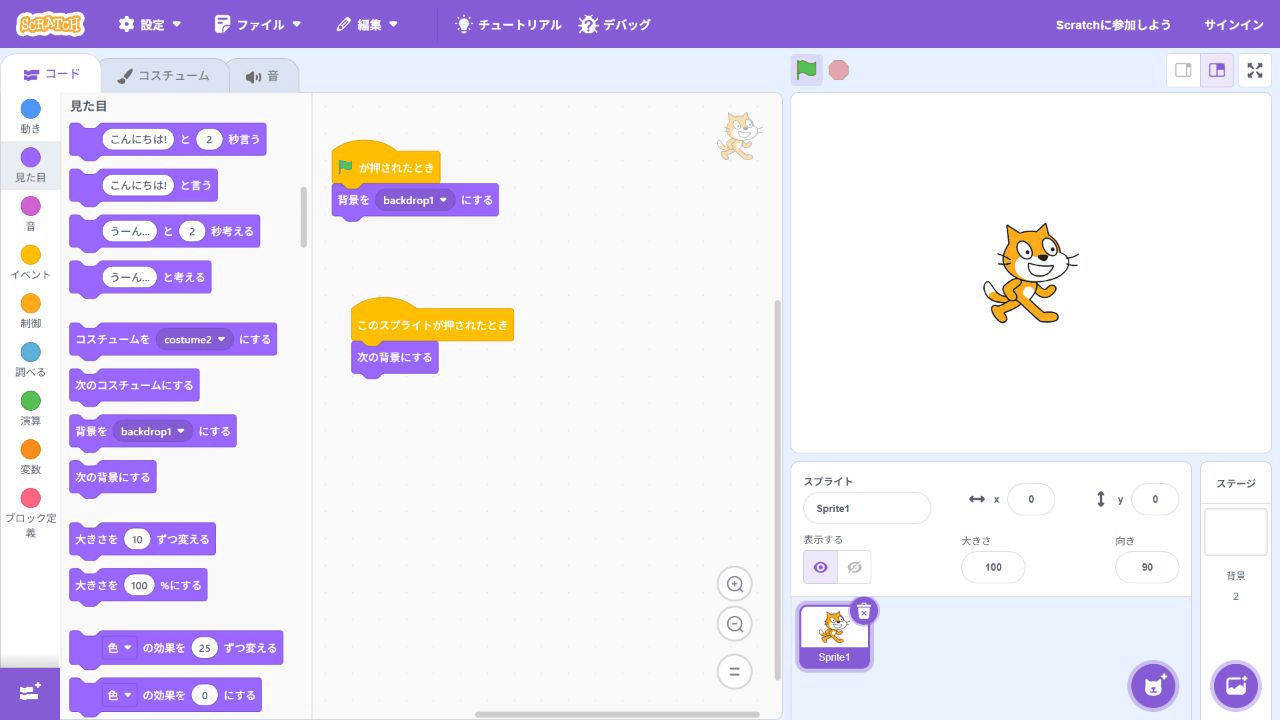
4. 旗 → ネコ → ネコ → 旗を確かめる(3分)
まずステージ上部の緑の旗を押します。次に、右側の大きなステージにいるネコそのものをクリックしてください。右下の小さいネコのサムネイルを選ぶ操作とは違います。
白から青へ変わったら、ネコをもう1回クリックします。背景が2枚なら、最後から最初へ一周して白に戻ります。さらにネコを押して青にした後、緑の旗を押し、指定した白い背景に戻ることも確かめます。
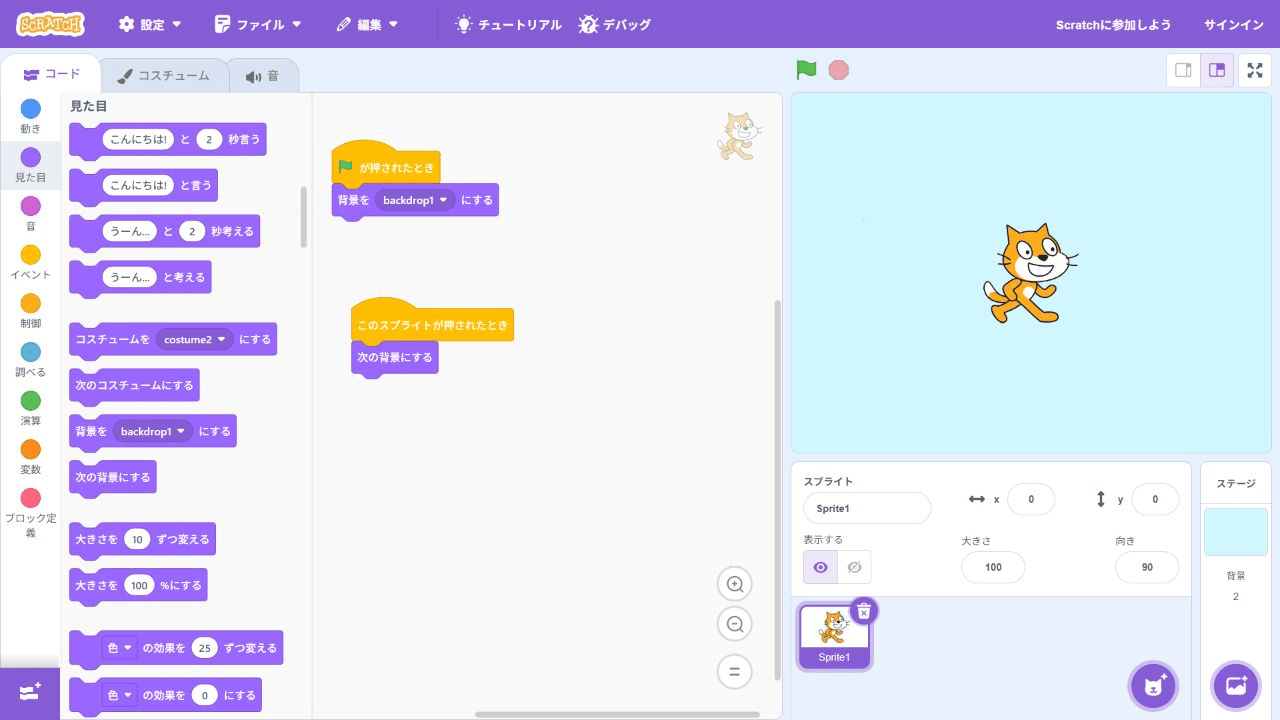
「次に押したらどっちの背景? いつでも白に戻すには、どこを押す?」
ブロック名を読むことやドラッグが難しければ、保護者が操作し、子どもは次に出る背景を選んだり予想したりする分担でもかまいません。10分は一区切りの目安で、時間内に仕上げる必要はありません。
切り替わらない・すぐ戻るときの確認順
一度にコードを増やさず、次を上から確かめます。
- 背景一覧は2枚ある? 1枚だけでは、次へ進んでも同じ背景です。2枚が同じ絵でも変化を見分けにくくなります。
- 押したのはステージのネコ? 小さいサムネイルは編集するネコを選ぶ場所です。背景の空いている所を押しても、今回のネコのイベントは始まりません。
- クリックのコードは同じ
Sprite1にある? ステージや別のスプライトを選んでいないか見直します。 - 紫のブロックは黄色の直下につながっている? 隙間があれば、つながる位置へドラッグし直します。
- 「次の背景」になっている? 「次のコスチューム」なら変わるのはネコの絵です。旗の下の指定先も、戻したい
backdrop1か確かめます。 - 他のコードが背景を変えていない? 既存作品の「ずっと」の中の背景指定や「背景が○○になったとき」の処理が影響することがあります。元の作品を消さず、新しいプロジェクトに今回の4ブロックだけを置いて切り分けます。
背景が3枚以上ある場合は、2回クリックしても最初に戻らないことがあります。一覧の全枚数と順番を見てください。今回の「白と青の往復」は、2枚だけにした例です。
背景の切り替えと、ネコの着替えを分ける
背景は作品全体の後ろにある場所、コスチュームはスプライト自身が持つ絵です。「部屋から外へ」は背景、「同じ場所でネコが違うポーズになる」はコスチューム、と分けて見ると、どのブロックを選ぶか相談できます。
紙の舞台で同じ人形の後ろの板を交換してみるのは、変える対象を話し合う補助になります。ただし、紙だけで完成とせず、画面でも4ブロックを置いて結果を確かめましょう。今日は人物の動きやセリフを足さず、背景だけで区切って十分です。

次に読むなら
- まだ背景を追加していないなら、Scratchで背景を1枚選ぶ手順へ。まず作品の場所を一つ決められます。
- 場所ではなくネコのポーズを変えたいなら、クリックでコスチュームを切り替える方法へ。変える対象の違いを実画面で比べられます。
- 背景を使って物語を考えたいなら、親子で3場面の順番を相談するカードへ。場面の計画を立てる記事で、今回の切り替えコードとは役割が違います。
よくある質問
緑の旗を押すだけで、背景は最初に戻りますか?
戻るとは限りません。旗の下に「背景を backdrop1 にする」をつなぐことで、今回の白い背景へ戻ります。他の作品では、最初にしたい背景の名前を指定します。
クリックするたびに同じ背景にしたい場合は?
「次の背景にする」ではなく「背景を ○○ にする」で特定の背景名を選びます。今回のコードは一覧を次へ進む仕組みなので、2回目のクリックで白へ戻るのが正しい動きです。
子どものアカウントや作品公開は必要ですか?
今回の画面上の動作確認は、未ログインの新しいプロジェクトで行いました。家族で試すだけなら、作品を公開する必要はありません。続きから使いたい場合は、終了前に保存方法を保護者と確認してください。
動作確認と参考にした公式情報
2026年10月9日、パソコンのCodex内ブラウザーでScratch公式オンラインエディターを未ログインで開き、背景 backdrop1 と Blue Sky 2、Sprite1 の4ブロックを実操作で用意しました。旗で白 → クリックで青 → 再クリックで白 → クリックで青 → 旗で白、の順を2回確認しました。ネコのx・yは0、大きさ100、向き90のままです。背景一覧とコード、切り替え後の画像は真正な画面です。子どもの体験や学習効果を測った結果ではありません。名称や表示は言語・選ぶ背景・環境によって異なる場合があります。
- Scratch公式オンラインエディター(背景追加・4ブロックと実行を確認)
- Scratch公式ヘルプ:Next Backdrop(一覧の順に進み、最後から最初へ戻る説明)
- Scratch公式ヘルプ:Switch Backdrop(メニューで特定の背景を選ぶ説明)
- Scratch公式ヘルプ:When This Sprite Clicked(クリックのイベント)

この記事が役に立ったら、ミントに教えてください。


