
Kodomobot Article
Scratchの音量を小さくして戻すには?20%・100%に切り替える6ブロック

Scratchの作品で音が大きく感じられるときは、端末全体の音量と、スプライトの音量設定を分けて考えます。この記事では、新しいネコの「ニャー」を使い、緑の旗で20%、スペースキーで100%へ切り替える短いコードを作ります。
小学生と保護者が家庭で10分ほどから試す、PCブラウザ版の手順です。100%はScratch内の設定値で、パソコンのスピーカーを最大音量にする指示ではありません。保護者が端末の出力を小さくした状態から、短い音を一回ずつ試してください。音を出せない場所では、画面の設定値だけを確認して構いません。
完成結果:音量表示が20→100→20になる
同じネコに、3ブロックの並びを二つ作ります。「音」カテゴリーの「音量」にチェックを付けると、ステージ上で現在の設定値を見られます。
- 緑の旗を押すと「Sprite1: 音量」が20になる。
- スペースキーを一回押すと100になる。
- もう一度旗を押すと20へ戻る。
各並びの最後に、同じ「ニャー」の再生ブロックを置きます。設定を変える命令と、音を鳴らす命令は別です。音量だけを変えても、新たな音の再生は始まりません。
編集部は公式エディターで6ブロックを組み、再生ブロックまで実行表示されることと、20→100→20の設定値を確認しました。録音・音響測定や聴感による音量差の確認はしていません。「20%だから聞こえる大きさが正確に5分の1」とは判断しないでください。
用意するものと、試す前の確認
Scratch公式エディターを開けるパソコンとキーボードを用意し、新しい練習作品を使います。大切な制作途中の作品を変更する必要はありません。サインイン、録音、マイク許可、外部音声のアップロード、オンライン共有は今回行いません。
音を試す場合は、保護者が周囲に配慮して端末の出力を小さくします。聞こえないからと急に端末の音量を上げず、まず後半の確認表を見ましょう。公式画面が開かない、端末の利用が制限されている場合は、管理設定や保護機能を解除せず止めます。

親子10分:同じ音の設定値を切り替える
1. ネコと「ニャー」を確認する(1分)
下のスプライト一覧でネコを選びます。初期名は「Sprite1」です。上の「音」タブを開き、「ニャー」があることを確認して「コード」へ戻ります。2026年10月11日の新規作品では、この名前の音が入っていました。別の作品では音名が違うため、今回は新しいネコで試しましょう。
2. 旗の下へ3ブロックをつなぐ(3分)
左の「イベント」から旗のブロックを中央へドラッグします。紫色の「音」から「音量を100%にする」をその下へつなぎ、数字を20へ変えます。さらに「終わるまでニャーの音を鳴らす」をつなぎます。
[イベント] 緑の旗が押されたとき
  [音] 音量を 20 %にする
  [音] 終わるまで [ニャー] の音を鳴らす
「音量を-10ずつ変える」ではなく「音量を20%にする」を選びます。前者は現在値から増減する命令、今回使うのは指定した値にする命令です。ブロックの間に隙間がなく、一つの並びとしてつながっていることも確認します。
3. スペースの下へもう3ブロックをつなぐ(3分)
少し離れた場所に「スペースキーが押されたとき」を置き、その下へ次の2命令をつなぎます。こちらの音量は100のままにします。音は旗側と同じ「ニャー」です。
[イベント] スペース キーが押されたとき
  [音] 音量を 100 %にする
  [音] 終わるまで [ニャー] の音を鳴らす
文字のコードはScratchブロックの並びを示しています。貼り付けて実行するプログラムではありません。旗の並びとスペースの並びは、互いにつなげず、同じネコのコード領域へ別々に置きます。
4. 「音量」を表示して旗を押す(1分)
左の紫色の「音」カテゴリーで、下の方の「音量」横のチェックを付けます。水色の「調べる」にも同名の項目がありますが、今回は使いません。画面の値を表示するだけなので、マイクへの許可は不要です。
緑の旗を一回押し、「Sprite1: 音量」が20になることを見ます。「終わるまで」のブロックは、音が終わるまで次の命令へ進まないブロックです。今回、その後に別の命令は置きません。
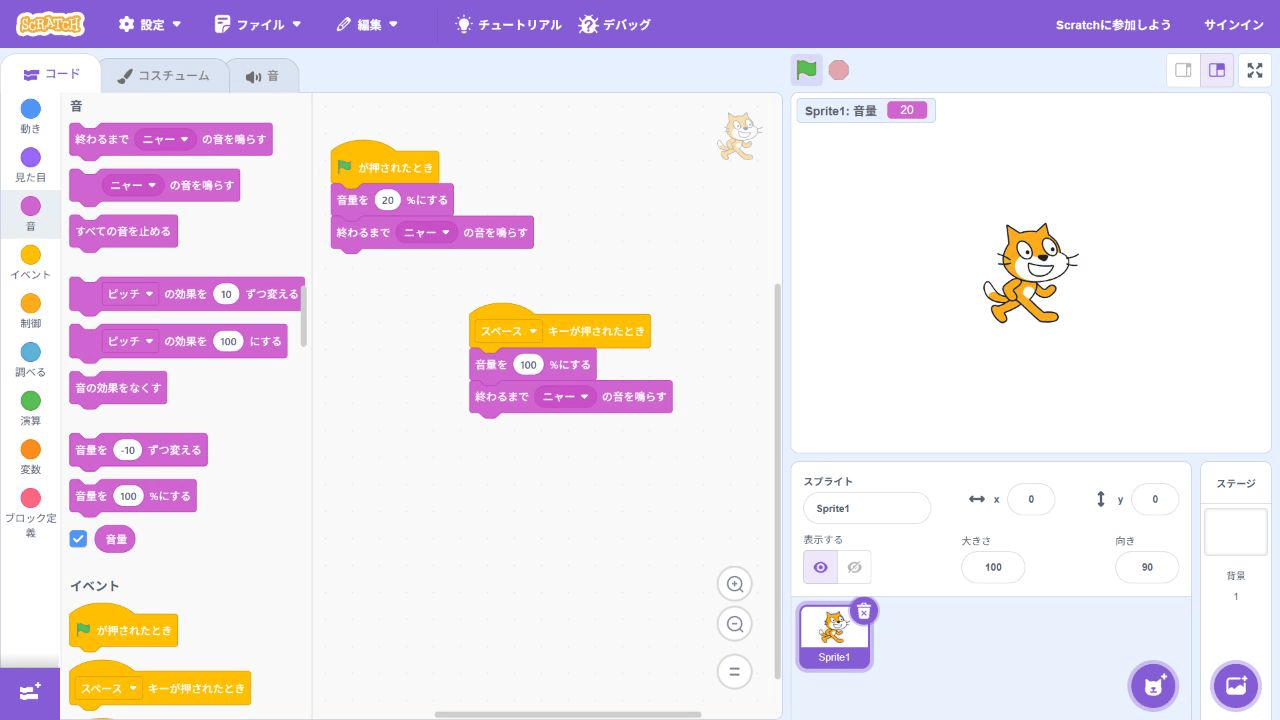
5. スペースと旗で設定を往復する(2分)
数字の入力を終え、コード領域の何もない所を一度クリックしてから、スペースキーを一回押します。音量表示が100になれば、スペース側の並びが動いています。再び旗を押し、20へ戻ることも確認します。キーを押し続けたり、音を連続で鳴らしたりする必要はありません。
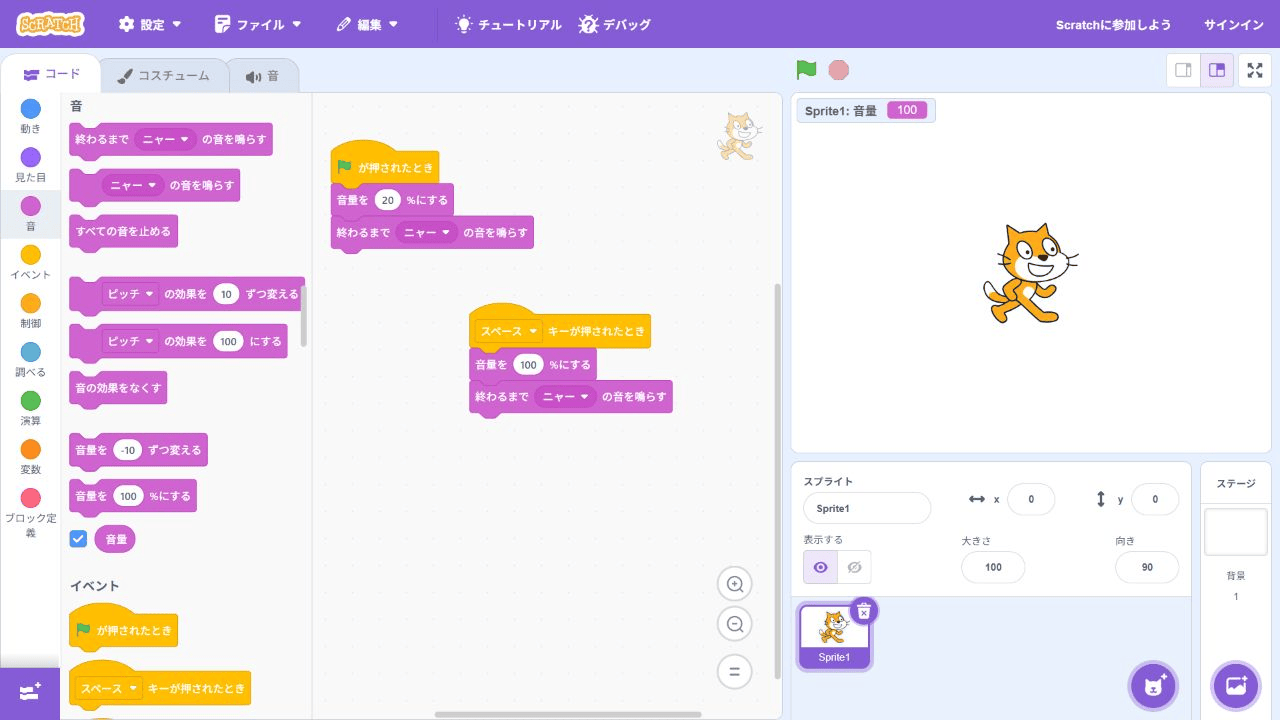
声かけは「どちらが正解?」より、「同じネコで、どの数字が変わった?」で十分です。聞こえ方を試す場合も、保護者と小さい出力で一回ずつ確かめ、負担を感じたら中止します。10分で終わらなければ、できた並びと次に見る項目を残して休みましょう。
変わらない・音が出ないときの確認表
| 困りごと | まず見る場所 | 避けること |
|---|---|---|
| 音量表示が出ない | 紫色の「音」の「音量」へチェックを付けたか | 水色の同名項目やマイク許可で代用する |
| 旗を押しても20にならない | ネコを選び、旗と「20%にする」が接続されているか | 作品全体を一度に直す |
| スペースで変わらない | 入力欄から離れ、スペースの並びが同じネコにあるか | キーを押し続ける |
| 数字は変わるが音が出ない | 同じネコに「ニャー」があり、再生ブロックまでつながっているか。端末・タブのミュートや出力先も保護者と確認 | 聞こえるまで端末の音量を急に上げる |
| 別のキャラクターの音が変わらない | 音量設定はスプライトごと。今選んでいるネコと鳴らすスプライトが同じか | 一つの設定で全作品の音が変わると思い込む |
設定値と実際の出力は分けて確認します。解決しなければ、「困りごとメモ」に、押した合図・表示された数字・音が出たかを残して相談します。音量を大きくすることを解決条件にしないでください。
次に進むなら、一つだけ
どの場面で音を鳴らすかが未定なら、「音の役割メモ」で一場面を選べます。音量の切り替えができたら、試した作品を残す方法は.sb3で保存して開き直す手順へ進みます。保存・録音・共有を、今回の6ブロックで完了したとは扱いません。
よくある質問
100%はパソコンの最大音量ですか?
違います。ここで変えるのはScratch内のスプライトの設定値です。端末の出力音量とは別なので、100%を試すために端末を最大にする必要はありません。家庭の環境に合わせ、保護者が小さい出力で確認してください。
音量の数字だけ変えても音が鳴りますか?
音量設定だけでは再生を始めません。今回はその下へ「終わるまでニャーの音を鳴らす」をつなぎます。数字が意図どおりでも聞こえない場合は、音の有無、接続、ミュート、出力先を別々に見ます。
マイクや録音を使いますか?
使いません。新しいネコにある音と、紫色の「音」カテゴリーだけを使います。マイク許可を求められたら、この記事の手順とは別の機能を選んでいないか確認し、許可せず戻って構いません。
参考にした公式情報
- Scratch公式:Set volume — 音量を指定値に設定することと、スプライトごとに設定する説明。
- Scratch公式:Volume — スプライトの現在の音量を返す項目。
- Scratch公式:Play sound until done — 音が終わるまで次へ進まない再生ブロック。
公式情報・操作確認日:2026年10月11日。通信可能なPCブラウザ、日本語表示、未ログインの公式エディターで、新しいネコの音名、6ブロックの接続、旗・スペース・旗で20→100→20のモニター表示と再生ブロックの実行表示を確認しました。聴感上の音量差、音響測定、スマホでの制作、保存・共有、子どもの体験や教育効果は検証していません。

この記事が役に立ったら、ミントに教えてください。


