
Kodomobot Article
Scratchで2人を順番に話させるには?メッセージ送受信の5ブロック

Scratchで2人のキャラクターを順番に話させたいときは、先に話すネコが「メッセージを送る」、返事をするGoboが「メッセージを受け取ったとき」で動くようにつなぎます。今回はネコの「こんにちは!」が2秒出た後、Goboが「やあ!」と2秒返す、短い会話を作ります。
使うのは2人合わせて5ブロックです。両方を緑の旗で同時に始めるのではなく、ネコのせりふが終わることを返事のきっかけにします。AIが返事を考える仕組みではなく、自分で決めたせりふを順番に表示するプログラムです。
この記事は2026年10月10日に、未ログインの公式ScratchオンラインエディターをPCブラウザで操作し、同じ会話を複数回実行して確認しました。下の操作画像はその実画面です。ミントの人物イラストは概念図であり、ScratchのUIではありません。子どもの体験談や学習効果を測定した記録ではありません。
完成コード:ネコに3個、Goboに2個
ネコのコードは次の3段です。「へんじ」は新しく作るメッセージの名前で、せりふそのものではありません。
ネコ(Sprite1)
[緑の旗] が押されたとき
  [こんにちは!] と [2] 秒言う
  [へんじ] を送る
Goboには次の2段を作ります。こちらに緑の旗は付けません。
Gobo
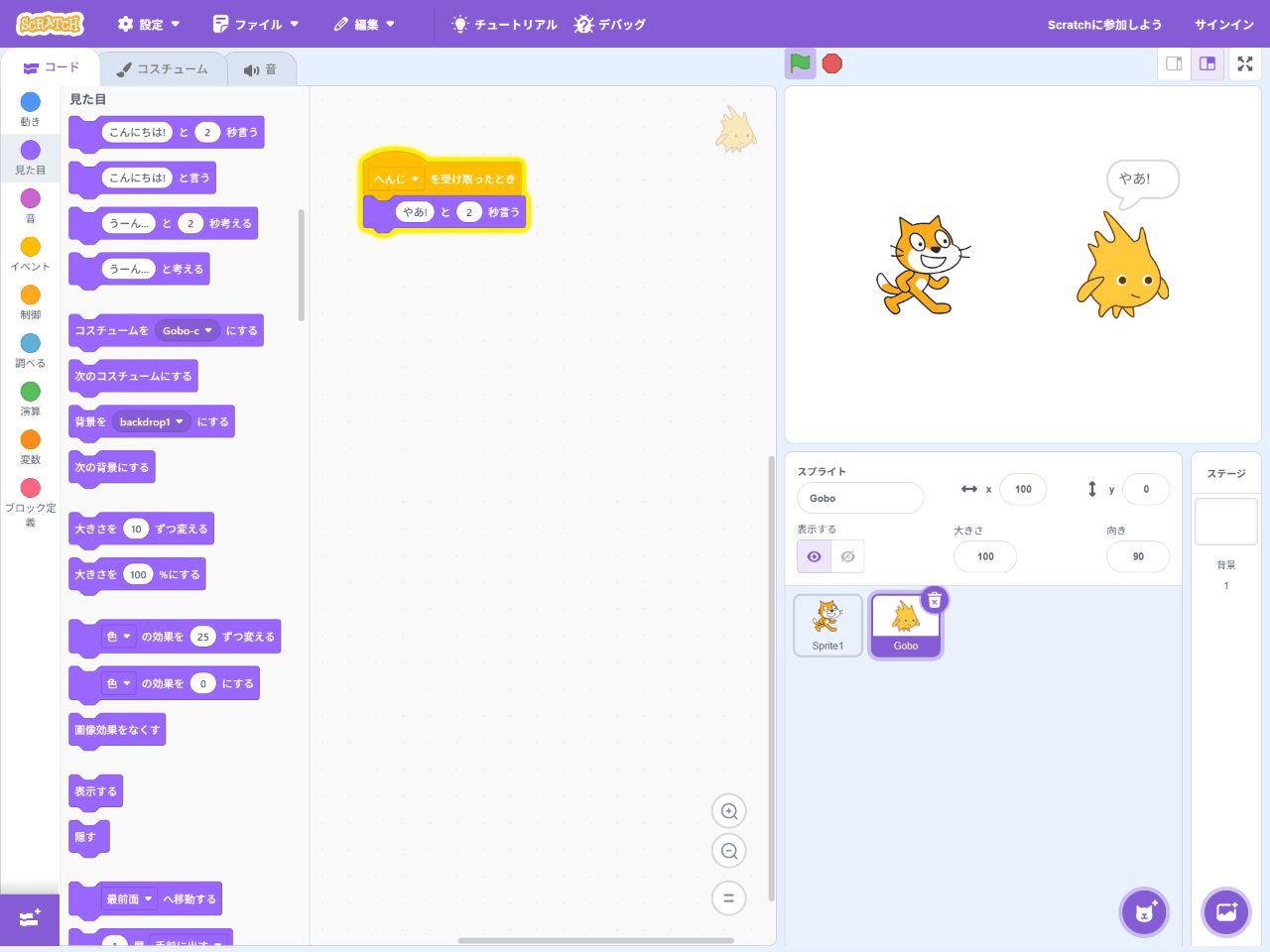
[へんじ] を受け取ったとき
  [やあ!] と [2] 秒言う
角括弧はブロック内の入力欄や選択欄を表しています。「2秒言う」は、その秒数の間は同じ並びの次の命令へ進みません。そのため、ネコのせりふが終わってから「へんじ」が送られます。受け取ったGoboが返事を始める、という順番です。

親子10分:2人の会話を組んで動かす
パソコンでScratch公式エディターを開き、新しい作品で進めます。作業時間は目安です。ブロック探しや日本語入力に時間がかかる場合は、途中で区切って構いません。今回、スマートフォンでの作品編集は動作確認していません。作品の保存やオンライン共有は、この手順の対象外です。
せりふには、名前・学校名・連絡先などではなく、空想のあいさつを使いましょう。保護者が文字を入力し、子どもがキャラクター選びや実行を担当しても大丈夫です。
1.Goboを加え、2人を離して置く(約2分)
右下の「スプライトを選ぶ」から、黄色いキャラクターのGoboを追加します。見つけにくい場合は一覧の検索欄で「Gobo」を探します。最初からいるネコは残してください。
スプライト一覧でネコを選び、位置の欄をx=-100、y=0にします。次にGoboを選び、x=100、y=0にします。数値を入力したらEnterで確定します。2人の吹き出しを見分けるための配置で、位置を動かすブロックは追加しません。
「どちらが先に話して、どちらが返事をする?」と確認します。今回は先がネコ、後がGoboです。
2.ネコに旗と「2秒言う」をつなぐ(約2分)
スプライト一覧のネコを選び、「コード」を開きます。「イベント」の「緑の旗が押されたとき」を中央へ置き、「見た目」の「こんにちは! と2秒言う」をその下へつなぎます。
秒数が付いているブロックを選ぶことが大切です。秒数のない「こんにちは! と言う」では、せりふを表示した直後に次の命令へ進んでしまいます。
まだ2人分を作るのが難しければ、キャラクターをクリックして話させる手順から、一人のせりふと開始合図を見直せます。
3.ネコから「へんじ」を送る(約2分)
ネコのまま「イベント」を開き、「メッセージ1を送る」を取り、2秒言うブロックの下へつなぎます。メッセージ名は、環境や作品の状態によって別の表示になっている場合があります。
送るブロックの▼を開き、「新しいメッセージ」を選びます。名前に「へんじ」と入力してOKを押してください。「へんじを送る」になったら、上から旗 → 2秒言う → 送る、の3段を確認します。「送って待つ」ではなく、今回は「送る」を使います。

4.Goboに「へんじを受け取ったとき」を置く(約2分)
右下のスプライト一覧からGoboを選び直します。「イベント」の「へんじを受け取ったとき」を中央へ置きます。▼に別の名前が出ていたら、ネコで作った同じ「へんじ」を選んでください。別の名前を新しく作る必要はありません。
その下に「見た目」の「こんにちは! と2秒言う」をつなぎ、白いせりふ欄だけを「やあ!」へ変えます。Goboのコードは受け取る → 2秒言う、の2段です。ネコのコード領域へ、2人分をまとめて置かないようにしましょう。
「Goboは、旗ではなく何を待っている?」と聞いてみます。「へんじという合図」と指させたら、難しい用語で説明できなくても十分です。
5.緑の旗を押し、順番を2回確認する(約2分)
ステージ上の緑の旗ボタンを押します。ネコの「こんにちは!」が消え、その後Goboの「やあ!」が出れば成功です。両方のせりふが消えるまで待ち、もう一度旗を押してください。
今回の実行確認では、同じコードで繰り返しても、ネコの後にGoboが返事をしました。「Goboをクリックしていないのに、何がきっかけで動いた?」と見比べます。キャラクターを増やした数より、送る場所と受け取る場所がつながったことに注目しましょう。
2秒では短いと感じたら、次回にネコの秒数を一つだけ変えてみましょう。見る人に合う長さは、1秒・2秒・3秒を比べる「待つ時間ものさし」で選べます。今回の送受信は、受信側に同じ待ち秒数を書き足さず、送信側のせりふが終わるのを合図にしている点が違います。
返事が出ない・同時に話すときの確認表
一度に全部作り直さず、見えている状態から一つだけ確認します。
| 見えている状態 | 確認する場所 | 次の操作 |
|---|---|---|
| ネコも話さない | ネコを選んだコードと旗 | 旗の下に2秒言うをつなぎ、ステージ上の旗を押す |
| ネコだけ話し、Goboは黙ったまま | メッセージ名、送るブロックの接続 | 両方で同じ「へんじ」を選び、送るをネコのせりふ直下へつなぐ |
| 2人が同時に話す | Goboの一番上、ネコの秒数 | Goboを受け取ったときにし、ネコは秒数付きの言うを使う |
| ネコが「やあ!」と言う | 編集中のスプライト | Goboを選び、受け取ると返事をGobo側へ組む |
会話ができたら、その日の作業はそこで終えても大丈夫です。続きを考えたくなった場合は、物語を3つの場面に分ける方法で、次に作る一場面だけを選べます。今回の記事は一往復の実装、リンク先は物語全体を整理する準備として使い分けてください。
よくある質問
「へんじ」という文字がGoboに表示されるのですか?
いいえ。「へんじ」は動き始めるための合図の名前です。吹き出しに出るのは、受け取った後の「やあ! と2秒言う」に入力した文字です。メールや個別のダイレクトメッセージを送る機能とは異なります。
メッセージはGoboだけに送られますか?
送るメッセージは、作品内のスプライトとステージに届く仕組みです。その中で、同じ名前の「受け取ったとき」を持つコードが反応します。今回はGoboにだけその受信コードを作っています。ほかのスプライトにも同じ受信コードを付けると、そちらも同じ合図で始まります。
「送る」と「送って待つ」はどちらを使いますか?
この5ブロックの会話では「送る」を使います。送信側には、その後に続ける命令がないためです。「送って待つ」は、受信側の処理が終わってから送信側の続きを動かしたいときに使う別の選択肢です。今回は返事の後にネコが再び話すところまでは広げず、一往復で区切ります。
参考にした公式情報
以下を2026年10月10日に確認しました。ブロック表記や画面が変わった場合は、公式エディターとあわせて読み直してください。
- Scratch公式:Talk to each other — メッセージを合図にして、別のキャラクターが返事をする例。
- Scratch公式:Sends a message to all sprites — スプライトと背景へ合図を送る動作。
- Scratch公式:Say words in a speech bubble for a number of seconds — 指定秒数の間表示し、次の命令へ進むのを待つ動作。
- Scratch公式:Sends a message to all sprites and waits — 受信側の処理が終わってから、送信側の続きを進める動作。

この記事が役に立ったら、ミントに教えてください。


