
Kodomobot Article
Scratchをパソコンに保存して開き直すには?.sb3で親子10分

Scratchの作品を次にも使いたいときは、保存ファイルができたことと、そのファイルから作品を開けたことを分けて確認しましょう。この記事では、緑の旗でネコが「またね」と言う小さな作品をパソコンに保存し、別の空作品へ読み込んで同じ動作を確かめます。
小学生と保護者が家庭で10分ほどから試す、PCブラウザ版Scratchの手順です。練習用の新しい作品だけを使い、大切な制作途中の作品へ読み込まないでください。学校端末の制限解除、アカウント作成、作品のオンライン共有は行いません。
完成結果:別の空作品でも「またね」が出る
今回の確認は、次の三つがそろえば完了です。
- パソコンに、末尾が
.sb3の作品ファイルがある。 - 別の空作品へ読み込むと、旗と「またねと言う」の2ブロックが現れる。
- その画面で緑の旗を押すと、ネコが「またね」と言う。
.sb3 は今回のScratchで保存されたプロジェクトファイルの拡張子です。画面写真ではなく、作品を読み込むためのファイルを使います。この記事の操作確認は、通信できるPCブラウザ上で行いました。アプリの無通信動作や、失くしたファイルの復旧まで確認したわけではありません。
用意するものと、上書きを避ける準備
Scratch公式のエディターを開けるパソコン、マウスまたはトラックパッド、ダウンロード先を確認できる保護者を用意します。公式エディターが開かない日は、警告を無視したり端末の保護機能を変えたりせず、そこで止めます。
練習用に新しい空作品を開き、元からある大切な作品は触りません。読込の練習では、元作品を残したまま別のタブにもう一つ空作品を開くと、取り違えを防ぎやすくなります。ファイル選択は保護者が一緒に確認してください。

親子10分:保存して、別の空作品へ読み込む
1. 練習用の2ブロックを組む(2分)
ネコのスプライトを選び、「イベント」の旗のブロックを中央へドラッグします。「見た目」の「こんにちは! と言う」をその下につなぎ、文字を「またね」に変えます。「2秒言う」ではなく、秒数のない「と言う」を選びましょう。
[イベント] 緑の旗が押されたとき
  [見た目] またね と言う
これはScratchのブロックの並びを文字で示したものです。テキストを貼り付けて動くコードではありません。緑の旗を押し、吹き出しが「またね」になれば、保存する元作品ができました。セリフの基本から試したい場合は、クリックで話す「ひとことボタン」も参考になります。
2. 「コンピューターに保存する」を選ぶ(2分)
左上の「ファイル」を開き、「コンピューターに保存する」を選びます。2026年10月10日の日本語画面では、下の実画面のように表示されました。表記が変わる場合は、現在の公式画面と案内を確認してください。
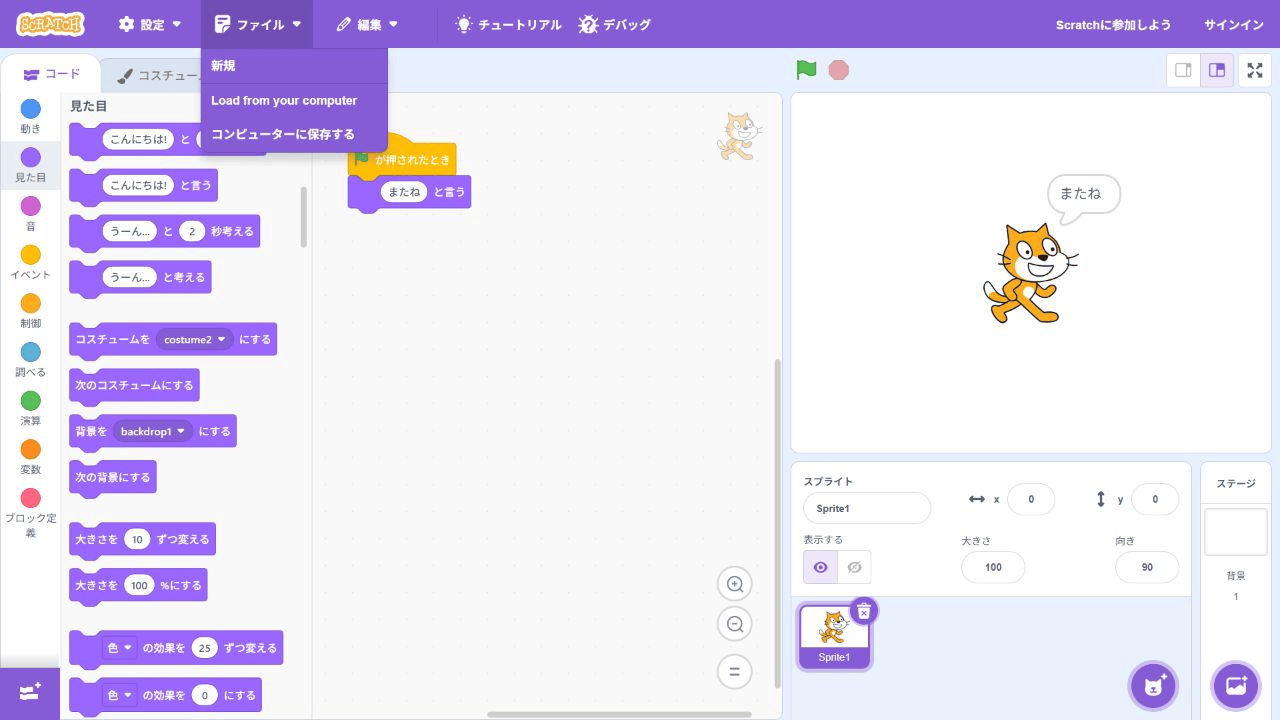
保存先を選ぶ画面が出る場合も、ブラウザの設定で決まった場所へ保存される場合もあります。今回の確認では「Scratchのプロジェクト (1).sb3」というファイルがダウンロードフォルダーへ保存されました。末尾の連番や保存先は、家庭の環境によって違います。
3. ファイル名と保存先を確かめる(2分)
ブラウザのダウンロード一覧や、パソコンの保存先フォルダーで、今保存したファイルを確認します。ファイル名、保存した日時、場所を見比べ、過去に保存した別の作品と取り違えないようにします。
ファイル名の末尾が見えない場合、写真やテキストを単に .sb3 に改名して代用してはいけません。保護者とファイルの種類を確認します。名前を整理する場合も、既存ファイルを上書きせず、拡張子は残します。本名や学校名を付ける必要はありません。
次に見つけるための記録は、「保存した場所メモ」の3行にまとめられます。ただし、メモを書いただけでは、保存・再読込の成功確認にはなりません。
4. 別の空作品へ読み込む(2分)
元のタブは残し、別のタブで公式エディターの新しい空作品を開きます。中央に作ったコードがないことを確かめてから、「ファイル」→「Load from your computer」を選び、さきほどの .sb3 を選択します。
確認時は日本語画面でも、この読込項目だけ英語でした。「コンピューターから読み込む」に相当する項目です。読み込みはその画面の作品を置き換える操作なので、制作途中の大切な作品では試さないでください。置換や未保存の確認が出て、対象が分からない場合は、進めずキャンセルします。
5. 戻ったコードと動作を見る(2分)
読込後にネコを選び、旗と「またねと言う」の2ブロックがあることを確かめます。緑の旗を押し、吹き出しが「またね」になれば、ファイルから開き直せた確認になります。
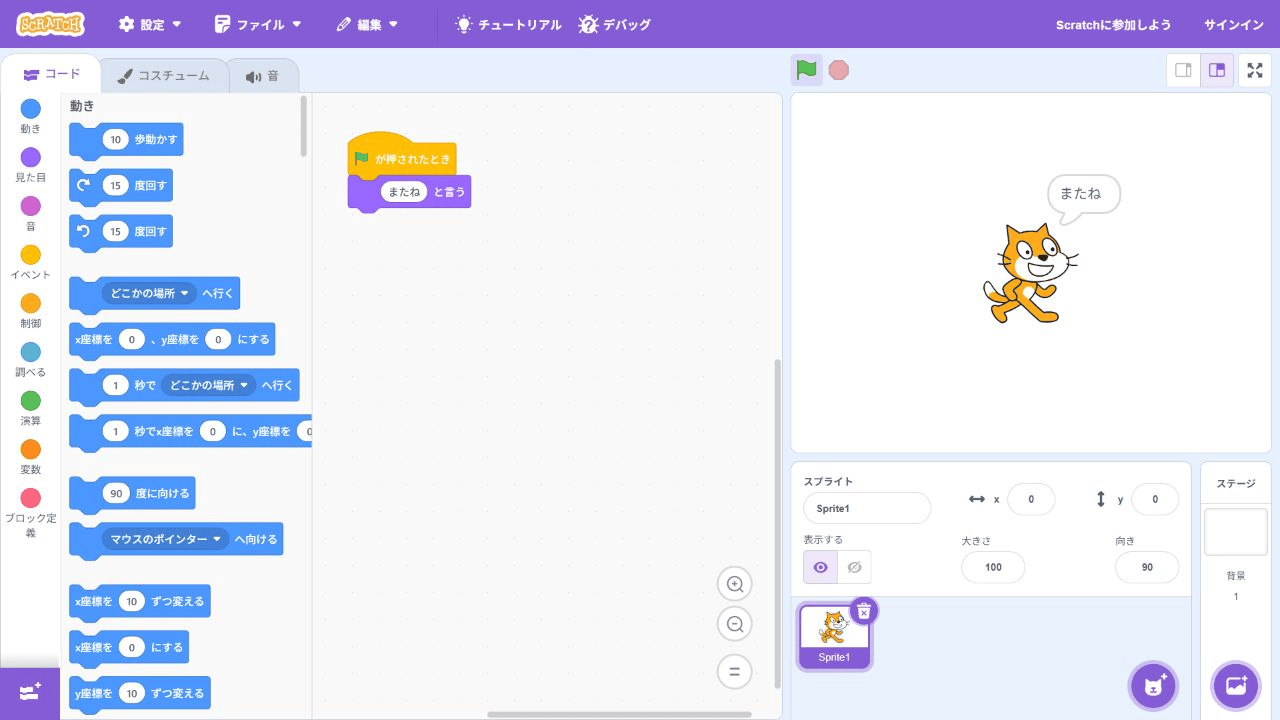
声かけは「保存したから大丈夫」より、「どのファイルを開いた? 同じブロックとセリフがあるかな?」で十分です。10分で終わらない日は、元の作品を残したまま、どの段階までできたかをメモして止めましょう。
開けない・違う作品が出たときの確認表
| 困りごと | 最初に確認すること | 今日は行わないこと |
|---|---|---|
| 保存ファイルが見つからない | ブラウザのダウンロード一覧と、そこで示された保存先・日時を確認する | 保存できたと決めて元作品を閉じる |
| ダブルクリックしても開かない | 公式エディターの空作品から「Load from your computer」で選ぶ | 拡張子だけ変える、関係ないアプリを入れる |
| 違うコードが出る | ファイル名・日時を見直し、正しい保存ファイルか確認する | 元ファイルを削除して探し直す |
| ネコはいるが吹き出しが出ない | ネコを選んで2ブロックの接続と文字を見て、緑の旗を押す | 読込成功と動作成功を混同する |
| 保存・読込が制限されている | 家庭端末は保護者、学校端末は担当者に利用条件を聞く | 管理設定やセキュリティを解除する |
この表は、ファイル破損や消失を修復する手順ではありません。保存ファイルを選べない、エラーが出る、内容が戻らない場合は、その時点の表示と試した操作を残し、公式ヘルプや端末の管理者へ確認します。
保存・オンライン保存・共有を分ける
今回行うのはパソコンへ作品ファイルのコピーを残す操作です。Scratch公式は、オンライン保存には参加またはサインインが必要で、端末へのコピーはファイルメニューから取得できると案内しています。端末へ保存できたことを、アカウント内への保存やオンライン共有の完了とは扱いません。
保存後に作品を変更した場合、その変更は以前の .sb3 に自動で加わったと決めず、必要な時点で再び別名のコピーを残し、読み込んで確かめます。大きく直す前に何を残すかは、「変更前メモ」で整理できます。今日はバックアップを大量に作るより、一つのファイルを確実に見つけて開くところまでで構いません。
よくある質問
アカウントを作らなくても試せますか?
今回のPCブラウザの確認は、サインインせずに端末への保存と読込を行いました。オンラインでアカウント内へ保存する操作とは別です。公式エディターやダウンロードを利用できる環境が必要で、学校端末などでは利用条件を先に確認してください。
画像や画面写真を保存すれば、続きを作れますか?
見た目の記録にはなりますが、この手順で作品として読み込むのは .sb3 ファイルです。スクリーンショットに写ったコードが自動で戻るわけではありません。ファイル名だけを変えても作品ファイルにはなりません。
保存できたら、ネットがない日も必ず使えますか?
この記事では保証しません。通信できるPCブラウザで保存と再読込を確認しました。Scratch Appの導入や無通信での再開は別の確認です。ブラウザに以前の画面が残っているだけで、すべての操作が通信なしでできると判断しないでください。
参考にした公式情報
- Scratch公式:Save and Share Your Project — オンライン保存と端末へのコピーの区別。旧画面の英語表記を含むため、今回のメニュー名は現行エディターの実画面で確認しました。
- Scratch Help Center:保存ファイルの既定の場所 — 保存先がブラウザ設定に従う説明。
公式情報・操作確認日:2026年10月10日。編集部の通信可能なPCブラウザ、日本語表示、未ログインの公式エディターで実行。確認対象は新しい練習作品の作成、端末へ保存、別の空作品への読込、同じ2ブロックと「またね」の再実行です。実際の子どもの体験、教育効果、全端末での互換性、アプリや無通信動作を検証したものではありません。

この記事が役に立ったら、ミントに教えてください。


