
Kodomobot Article
micro:bitを本体なしで試すには?MakeCodeでボタンとLEDを親子10分

「micro:bitに興味はあるけれど、本体を買う前に何ができるか見てみたい」。そんなときは、公式MakeCodeのシミュレーターで、画面のボタンとLED表示を一度試すところから始められます。
今回は小学生の子どもと保護者が、パソコンのブラウザで「Aを押すと笑顔、Bを押すと悲しい顔」を作ります。実機、USB接続、サインイン、作品の共有は、この手順には使いません。購入をすすめる記事ではなく、入力したことと画面に起きたことを見比べるための短い体験です。
完成形:AとBで、顔が切り替わる
micro:bit公式の感情バッジは、ボタンで顔を表示する題材と、MakeCodeシミュレーターで試す方法を紹介しています。本稿では、公式APIの最小コードを入力し、ブロックへ変換してから結果を見る手順を案内します。
| 画面で行う操作 | 確かめる結果 |
|---|---|
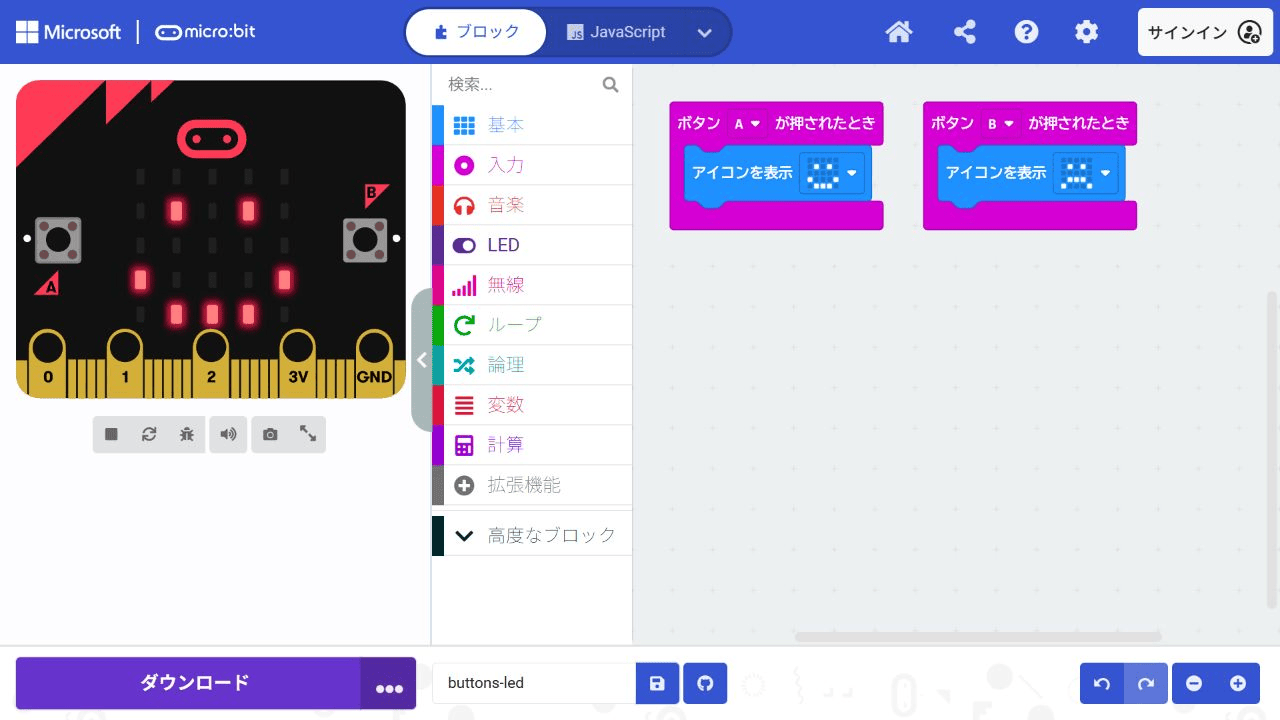
| 左側のmicro:bitのAボタンをクリック | LEDが笑顔になる |
| Bボタンをクリック | LEDが悲しい顔になる |
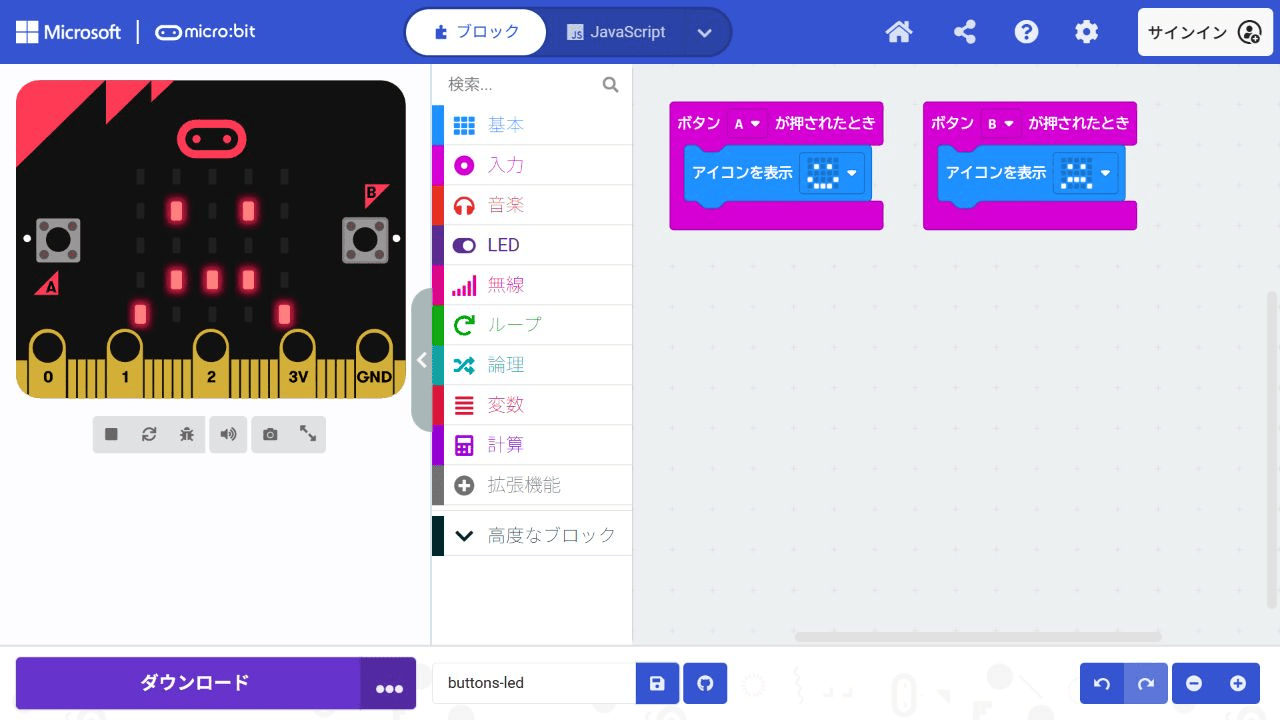
| もう一度Aをクリック | 笑顔に戻る |
「ボタンを押す」が入力、「LEDの顔が変わる」が出力です。AIが書いたコードを使うときにも、説明を信じるだけでなく、このように小さな入力と結果を照合する姿勢を大切にしたいものです。ここではAIサービスの利用は必要ありません。
親子10分:コードを入れて、ブロックと結果を見比べる
ネットにつながる家庭のパソコンでMakeCode for micro:bitを開きます。保護者がページやコード入力を担当し、子どもは押すボタンと結果を予想する役でも構いません。これは公式の対象年齢を新たに定めるものではありません。学校端末なら学校の利用ルールに従い、制限を外したり警告を無視したりしないでください。
1. 新しいプロジェクトを開く(2分)
ホームの「新しいプロジェクト」を選び、名前を buttons-led にして「作成」を押します。本名や学校名などを名前に入れる必要はありません。案内の吹き出しが操作を隠している場合は、その「閉じる」を押します。
新規のブロック画面には空の「最初だけ」「ずっと」があります。次の手順ではJavaScriptの内容を丸ごと置き換えるため、それらの中に追加で命令を入れる必要はありません。既存の大切な作品は使わず、新規プロジェクトで試してください。
2. JavaScriptへ切り替え、6行を入れる(3分)
上部の「JavaScript」を選びます。右側のコード欄をクリックし、その中の文字をすべて選択して、次のコードに置き換えます。Windowsならコード欄にカーソルがある状態でCtrl+A、MacならCommand+Aで選択できます。ページ全体が選ばれた場合は、コード欄をクリックし直します。
input.onButtonPressed(Button.A, function () {
    basic.showIcon(IconNames.Happy)
})
input.onButtonPressed(Button.B, function () {
    basic.showIcon(IconNames.Sad)
})
コード枠の外にある「javascript」や囲みの記号は入力しません。上の3行がAへの反応、下の3行がBへの反応です。Happy と Sad はそれぞれ表示する顔を指定しています。
3. ブロックに戻り、二つの組を見る(3分)
上部の「ブロック」を選びます。「ボタン A が押されたとき」の中に「アイコンを表示」のうれしい顔、「ボタン B が押されたとき」の中にかなしい顔が入った二つの列が見えれば、文字のコードがブロックへ変換できています。
使っているのは、入力のイベント2個と、基本のアイコン表示2個です。今回はコード入力から作るので、ツールボックスからのドラッグ操作は必要ありません。子どもには「Aの中にある顔とBの中にある顔、どこが違う?」と聞いてみます。
4. 画面のA、B、Aを順にクリックする(2分)
左側にあるmicro:bitの絵のAを短くクリックして離し、笑顔を見る。次にBをクリックして悲しい顔を見る。最後にAへ戻します。パソコンのキーボードのA/Bではなく、シミュレーター内の丸いボタンを押します。
最初はLEDが消えていて構いません。今回はボタンが押されたときだけ表示を変えるコードです。「押す前はどうなると思う?」「いま、どの顔に変わった?」と一つずつ見比べ、A→B→Aを確かめたら今日は終了して大丈夫です。
動かないときは、入力先と実行状態を分ける
全部をやり直す前に見る四つの場所
- コードに赤い下線や変換エラーが出る: コード欄に元の命令が残っていないか、
})が各組の最後にあるか、HappyとSadの大文字小文字を確認します。新規の検証用作品で、上の6行だけに戻します。大切な別作品へ貼り付けないでください。 - ブロックはあるのに反応しない: シミュレーター下の実行ボタンが三角の開始表示なら開始し、画面のAをクリックします。停止中か、そもそもボタンをまだ押していないかを分けます。
- どちらを押しても同じ顔: 二つの列のボタンがA/Bに分かれているか、その中の顔がうれしい顔/かなしい顔に分かれているかを見ます。もう一度コードと照合してからA→Bを試します。
- 画面が開かない・警告が出る: 今日はこのオンライン初回体験を中断します。セキュリティ設定や学校の管理設定を変えて進めません。ネットが使えない日の教材の選び方で、紙など今使える道具へ切り替えられます。
編集部は2026年10月9日、パソコンのブラウザで新規作成、JavaScript入力、ブロック変換、A→B→Aの顔の切り替えを確認しました。家庭ごとの端末や通信条件での動作、実機への書き込み、センサー、押し心地は確認していません。子どもの体験記録や学習効果の測定でもありません。
本体を買うかどうかは、今日の結果と分けて考える
シミュレーターで試せたのは、ボタンの入力とLEDの出力です。実物を持つこと、電池や配線を扱うこと、センサーで周囲を測ることまで同じように体験したわけではありません。「顔が変わるのをもう一度試したい」のような一言を残すだけで、今日の区切りになります。

何を試したいかまだ迷う場合は、教材を買う前の「やりたい場面」選びへ。実物のロボットで次に試したいことがあるなら、動かす前の予想カードで、一つの動きと見る場所を決めておく方法もあります。今回の成功だけで購入適性を決める必要はありません。
よくある質問
micro:bit本体やアカウントは必要ですか?
本稿の画面上のA/BとLEDの練習では、実機やサインインは使いません。編集部も未サインインで確認しました。実機への書き込みやオンライン共有は別の作業なので、必要になった時点で公式案内と家庭のルールを確認します。
プロジェクトは、次の日も必ず残りますか?
保証できません。公式の保存説明では、プロジェクトはブラウザ側に保存され、閲覧データの消去などで失われる場合があります。ブラウザに残る試作を長期バックアップと思わず、今回は上の6行を手がかりに再作成できる短い練習にします。保存や別端末への移動の手順は本稿では検証していません。
顔を変えると、子どもの気持ちを判定してくれるのですか?
いいえ。コードで決めた顔を、押したボタンに応じて表示しているだけです。気持ちを読み取るAIではなく、感情や学習状況を評価する道具でもありません。「Bを押したから、この絵になった」と入力と出力を見比べるために使います。
参考にした公式情報
- micro:bit:感情バッジ — 題材の参考、A/Bと顔の対応、シミュレーター利用の案内。
- MakeCode:On Button Pressed — 入力イベントと、ブラウザでは画面のボタンをクリックする説明。
- MakeCode:Show Icon — 顔アイコン表示のAPI。
- MakeCode:Saving projects — ブラウザ側の保存と、データ消去で失われる可能性。
公式情報・操作画面の確認日:2026年10月9日。上の画面は同日の公式日本語UIです。画面構成が変わった場合は、現在の公式案内を優先してください。

この記事が役に立ったら、ミントに教えてください。


