
Kodomobot Article
Scratchでサイコロを作るには?クリックで1〜6を出す3ブロック

Scratchでサイコロを作るなら、最初は絵を6枚描かずに、ネコをクリックすると1〜6の数を吹き出しに出すところから試せます。使うのは3個のブロック。紫の「と言う」に、緑の「乱数」を入れるのがポイントです。
今回は転がるアニメーション、点数、順番管理は加えません。「自分で決めた数」ではなく「指定した範囲から選ばれる数」を表示する、親子10分程度からの小さな制作です。
本稿は9月29日予定分を遡及公開しています。以下の操作画面は2026年10月9日、Scratch公式Webエディターの日本語表示で実際に組み、実行して取得しました。子どもの体験談や学習効果の実証ではありません。ミントの絵は生成した概念イラストで、本物の操作画面と区別しています。
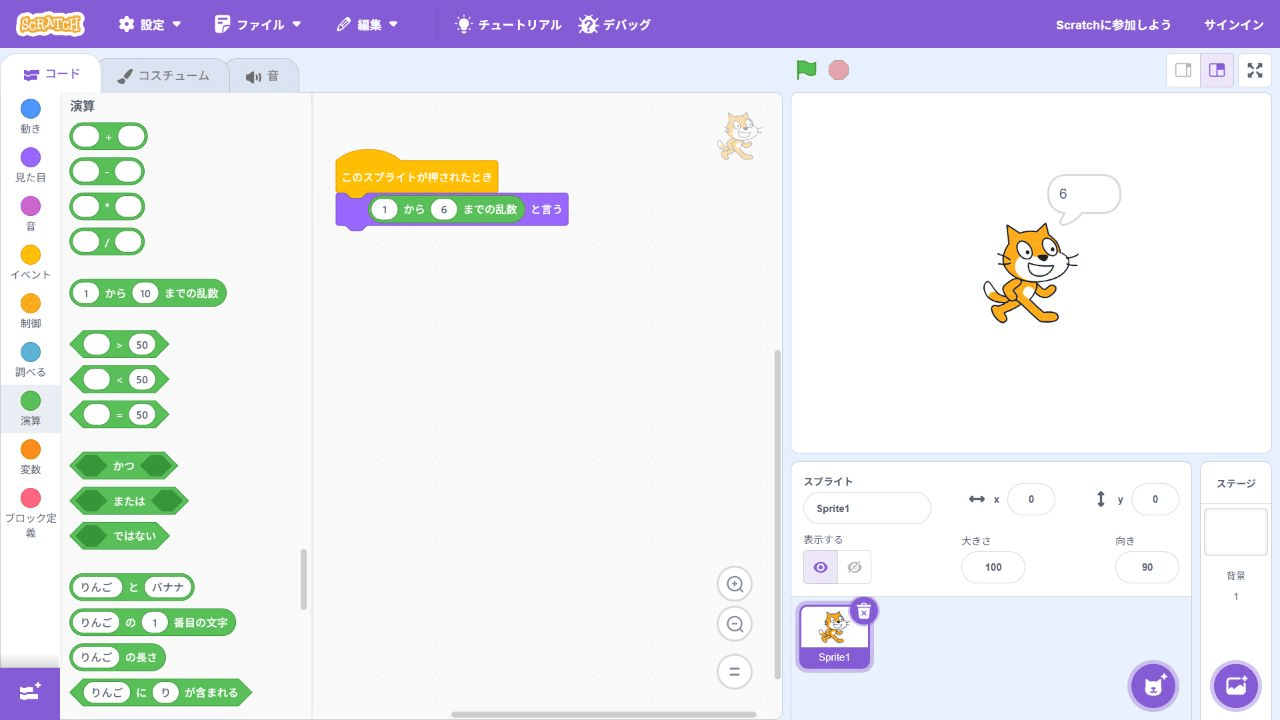
完成結果と3ブロックのコード
マウスと文字入力ができるPCのブラウザーで、Scratch公式エディターの新しい作品を開きます。この操作確認は未ログインで行いました。学校の端末では学校のルールを優先し、時間は家庭の約束に合わせます。
新規作品のネコ「Sprite1」に、次の形を作ります。これはブロックの組み合わせを文字にした見本で、貼り付けて実行するコードではありません。
このスプライトが押されたとき
  ((1) から (6) までの乱数) と言う
イベント、「と言う」、その入力欄に入る「乱数」で合計3個です。乱数は内側に入るので、縦に3段並べるわけではありません。
親子10分:クリック式サイコロを組む
1. ネコのコードを選ぶ(2分)
右下のネコの一覧から「Sprite1」を選び、左上の「コード」タブを開きます。背景の「ステージ」ではなく、クリックして話させたいネコを選びます。最初は他のコードを加えない新規作品で試しましょう。
2. クリックの合図を置く(2分)
左の黄色い「イベント」から「このスプライトが押されたとき」を、中央の広い作業場所へドラッグします。「緑の旗が押されたとき」ではありません。保護者は「今回は、どこを押したら始まる約束?」と聞いてみてください。
3. 「と言う」を下につなぐ(2分)
紫の「見た目」から「こんにちは!と言う」を取り、黄色い合図の下にくっつけます。「2秒言う」の方ではなく、秒数のない「と言う」を使います。まずステージ上のネコを押して、台詞が出れば合図と表示がつながっています。
4. 台詞の入力欄に乱数を入れる(2分)
緑の「演算」から「1から10までの乱数」という丸いブロックを取り、紫の「と言う」の白い「こんにちは!」入力欄へ重ねて離します。下につなげず、入力欄の内側に入れます。紫のブロックが横に広がり、緑のブロックが中に収まればOKです。
緑の左側を「1」、右側を「6」にします。「乱数」という文字を自分で台詞欄に打つのではありません。数字を入れた後は、中央の空いている場所を一度押して編集を終えます。
5. ネコを6回押して結果をメモする(2分)
右上の大きなステージにいるネコを、1回ずつ押します。出た数を紙に順番に書き、1〜6の範囲かを見ます。「次は何が出ると思う?」「予想と同じだった?」と、答え合わせを急がず一緒に確認しましょう。
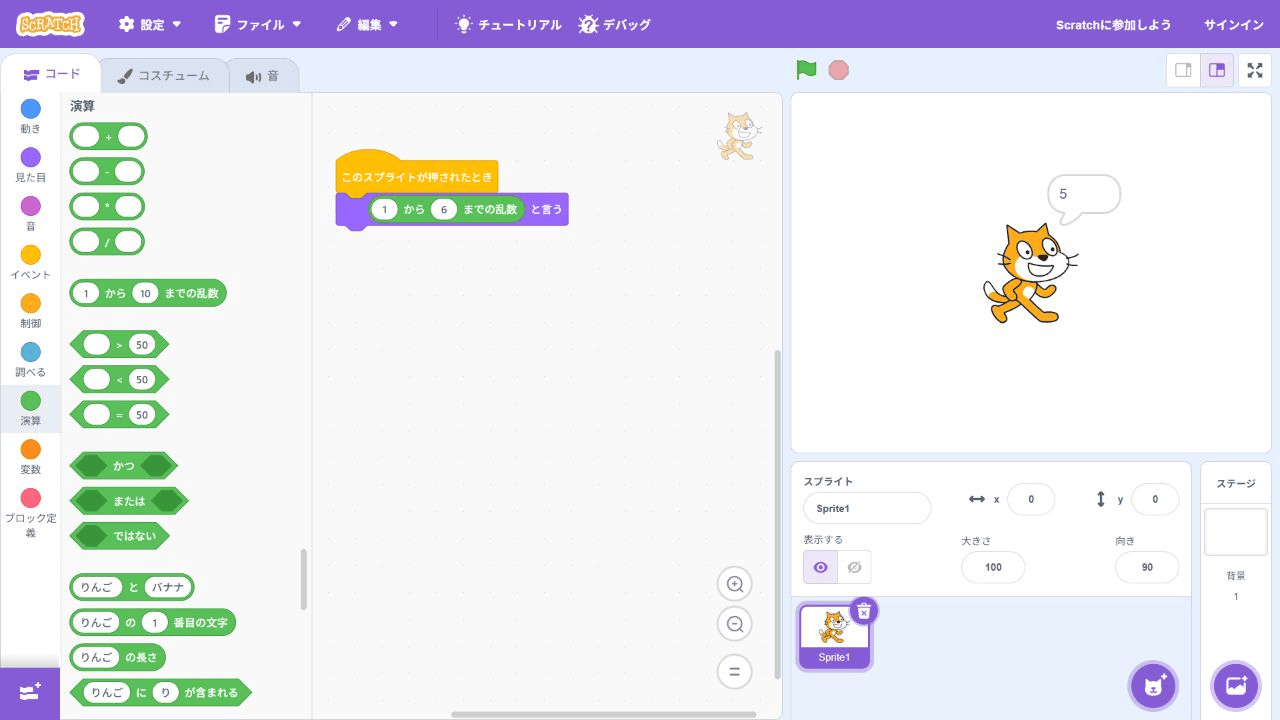
編集時の6回の記録は「6、5、1、5、1、6」でした。これは動作確認の一例で、全種類が出る保証や、偏りを測る実験結果ではありません。1回押すごとに新しく選び直しても、前と同じ数になることはあります。
動かない・同じ数しか見えないとき
一度に全部直さず、次の順番で一つずつ見ます。
| 見えていること | 最初に確認する場所 | 一つだけ試すこと |
|---|---|---|
| 旗を押しても変わらない | 黄色い合図 | 今回は旗ではなく、ステージのネコを押す |
| 何も話さない | ネコのコード | 秒数なしの「と言う」が合図のすぐ下につながっているか見る |
| 「乱数」という台詞になる | 紫の白い入力欄 | 文字ではなく、緑の丸い乱数ブロックを内側に入れる |
| 7以上が出る | 緑の右側の数 | 初期値10を6に直し、入力を確定してからネコを押す |
小さなネコの一覧を押す操作は、編集対象を選ぶ操作です。実行するときは右上の大きなステージのネコを押します。
同じ数が出て接続が心配なら、確認用に範囲を1から1に変え、編集を終えてからネコを押します。この状態なら表示は1になります。編集時にも1の表示を確認しました。その後、必ず1から6に戻して同じ操作をします。戻した後は3が出ることを確認しています。1〜1のままなら毎回1でも故障ではありません。
同じ目も、そのまま記録する
「また同じだから失敗」と消さずに、出た順番のまま残します。今回のプログラムには「前と違う数だけ選ぶ」処理は入っていません。家族で交代するときも「一人1回押す」など、先に小さなルールを決めると操作を確認しやすくなります。

AIに作り方を相談した場合も、提案の文章だけで「完成」とせず、合図・範囲・画面の結果を一つずつ比べます。この制作自体にAIや個人情報の入力は必要ありません。今日は1〜6が出るところで区切り、絵のサイコロにする工夫は別の時間に分けて構いません。
よくある質問
同じ数が続いたら壊れていますか?
それだけでは判断できません。乱数は前と必ず違う数を出す約束ではありません。緑の範囲が1〜6になっているか、入力欄に乱数ブロックが入っているかを確認します。
上の文字コードを貼り付ければ動きますか?
動きません。見本を見ながら公式エディターで3個のブロックを組みます。緑の乱数を紫の入力欄の中へ入れる点が重要です。
緑の旗でも振れるようにしたいときは?
今回の合図はネコのクリックです。まずこの形で動作を確認し、旗で始める作品にしたい場合は黄色い合図を変える制作を別に試します。両方を一度に追加すると確認場所が増えるので、最初は分けましょう。
次に読む:つまずいた場所に合わせて
- 台詞を出すところから練習したいなら、クリックすると話す「ひとことボタン」へ。固定の台詞が出てから、その欄を乱数に替えます。
- 原因が絞れなければ、「困りごとメモ」で期待と実際を分ける方法へ。「ネコを押すと数が変わるはず」を一場面にします。
- できた作品を家族に試してもらうなら、親が「初見プレイヤー」になる10分へ。どこを押すかが初めての人にも伝わるか確かめます。
参考にした公式情報
確認日:2026年10月9日。ブロック名は同日の公式エディター日本語表示に合わせています。
- Scratch公式:pick random — 指定した範囲の整数を選ぶブロック。
- Scratch公式:say — 吹き出しを表示するブロック。
- Scratch公式:when this sprite clicked — スプライトをクリックしたときに下のコードを実行する合図。

この記事が役に立ったら、ミントに教えてください。


