
Kodomobot Article
Scratchで線を描いて消すには?ペン拡張と緑の旗で試す9ブロック

Scratchでネコは動くのに、線が出ない。線は描けたけれど、元の位置に戻すと余計な線も残る。最初は「動く」と「描く」を分けて考えると、確認する場所が絞れます。
今回は、新しい作品のネコに9個のブロックを2組つなぎます。緑の旗で準備し、ステージのネコを1回クリックすると、左から中央へ細い水平線が1本残る。もう一度旗を押すと、線が消え、ネコは左の開始位置へ戻る。ここまでを親子で10分程度から試す手順です。色・太さ・図形の繰り返しは加えません。
以下の操作画面は、2026年10月9日にScratch公式Webエディターの日本語表示で実際に組み、実行して取得しました。家庭や子どもの体験談ではありません。ミントの絵は仕組みを考えるための生成イラストで、操作画面とは別です。
完成結果を先に確認する
マウスと文字入力ができるPCのブラウザーで試します。学校の端末では学校のルールを優先し、時間は家庭の約束に合わせて区切ります。画面画像は押すと拡大できます。
新規作品の白いステージと「Sprite1」のネコを使います。旗を押した後はxが-100、yが0、向きが90。ネコを押すと100歩右へ進み、xが0になって移動跡が残ります。
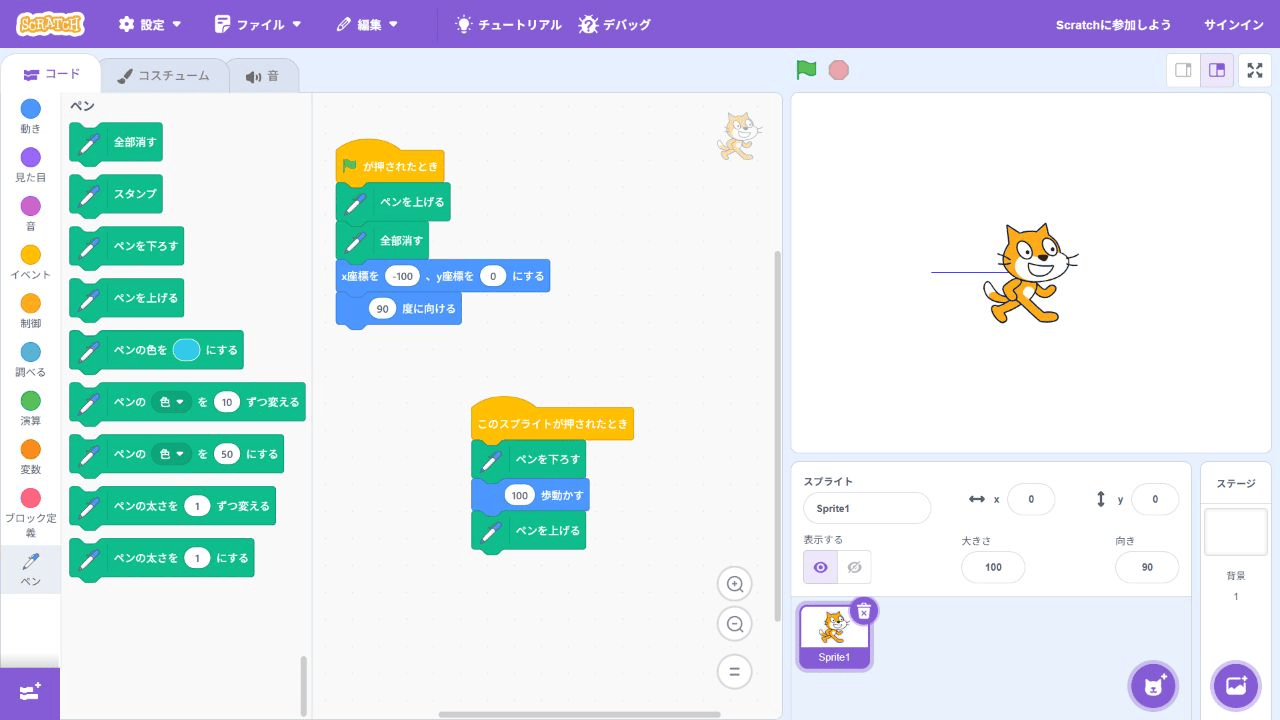
「ペンを上げる」は、これからの移動で描かない状態にする操作です。すでに描いた線を消す操作ではありません。消す役は「全部消す」です。この違いはScratch公式のPen upとClearでも確認できます。
親子10分:ペンを追加して2組を作る
1.新しい作品でネコを選ぶ(約1分)
Scratch公式エディターを開き、右下のスプライト一覧で「Sprite1」を選び、「コード」タブを開きます。既存作品は上書きせず、新しい作品で試してください。この確認ではサインインや作品の共有は行っていません。
2.左下から「ペン」を追加する(約1分)
画面左下の「拡張機能を追加」を押し、一覧の「ペン(スプライトで絵を描く。)」を選びます。左のカテゴリーに緑色の「ペン」が現れ、「全部消す」「ペンを下ろす」「ペンを上げる」が選べれば準備完了です。外部機器やブラウザ拡張のインストールは、この手順にはありません。
3.旗で準備する5ブロックをつなぐ(約3分)
「イベント」から旗、「ペン」から上げる・全部消す、「動き」から座標と向きを取り出します。上からこの順に、隙間なくつないでください。
[緑の旗] が押されたとき
ペンを上げる
全部消す
x座標を (-100)、y座標を (0) にする
(90) 度に向ける
最初にペンを上げておくと、開始位置へ戻る移動では線を描きません。座標だけでなく向きも決めるので、前の操作でネコを回していても右向きから試せます。旗を押しただけで自動的に消えるのではなく、この並びが消去と初期化を行います。
4.ネコを押して描く4ブロックを作る(約2分)
旗の並びとは別の場所に、次の4個をつなぎます。「このスプライトが押されたとき」は「イベント」、100歩は「動き」、下ろす・上げるは「ペン」です。「10歩動かす」の数字を100へ変えます。
このスプライトが押されたとき
ペンを下ろす
(100) 歩動かす
ペンを上げる
下ろす→動く→上げる、で今回描く移動だけを区切ります。2組を縦につないで1組にしないでください。
5.旗→ネコ→旗を試す(約2分)
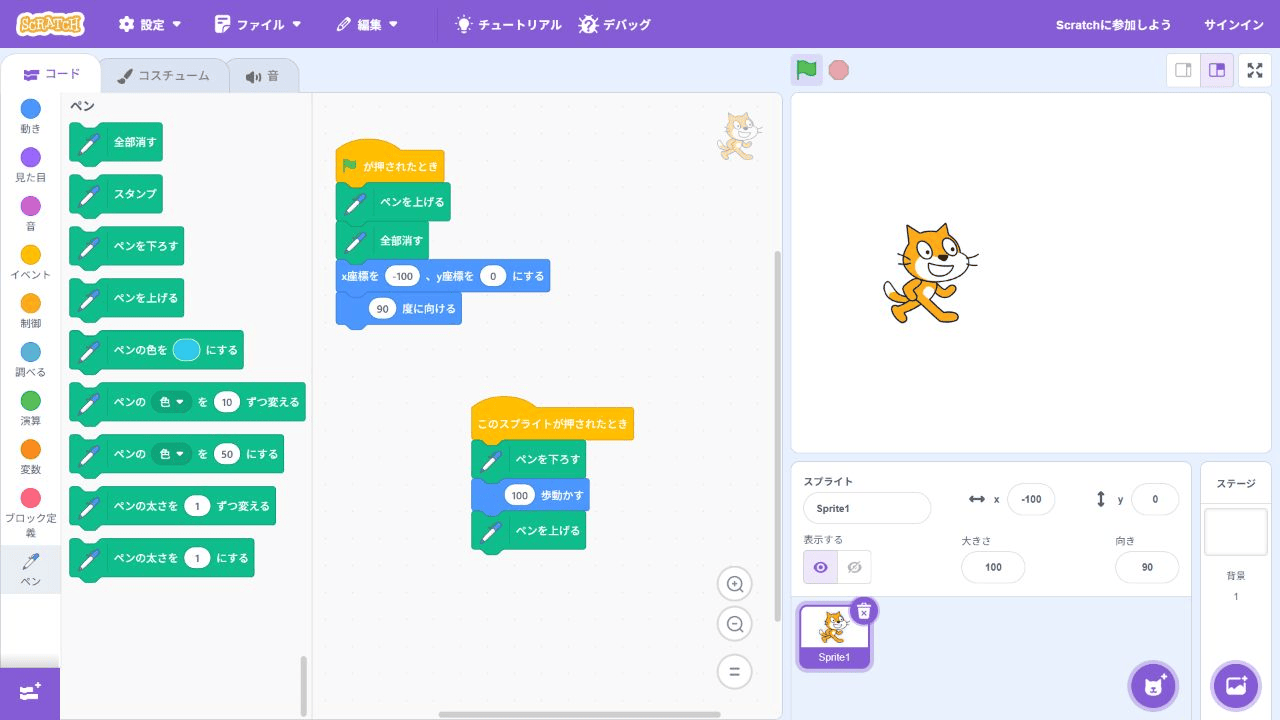
- ステージ上部の緑の旗を押す。白い画面でネコが左へ戻り、x=-100、y=0、向き90になるか見る。
- ステージ内のネコを1回押す。ネコが中央へ動き、細い線が残り、x=0になるか見る。
- もう一度旗を押す。線がなくなり、ネコが左へ戻るか見る。
- 同じ順番をもう1回試す。毎回同じ開始位置から描ければ、今回の完成です。
旗を押さずにネコを続けて押すと、次はx=100へ進み、線は右へ延びます。クリックのたびに同じ線を描き直す仕様ではありません。端まで進める遊びはここでは止め、一度旗で戻してから試しましょう。
6.「上げる」と「消す」を言い分ける(約1分)
「紙から鉛筆を浮かせて戻す時、さっきの線は消えるかな?」と聞いてみます。答えを急がせず、画面の残った線を一緒に見てから、「線を消すのはどのブロックだった?」へ進めます。

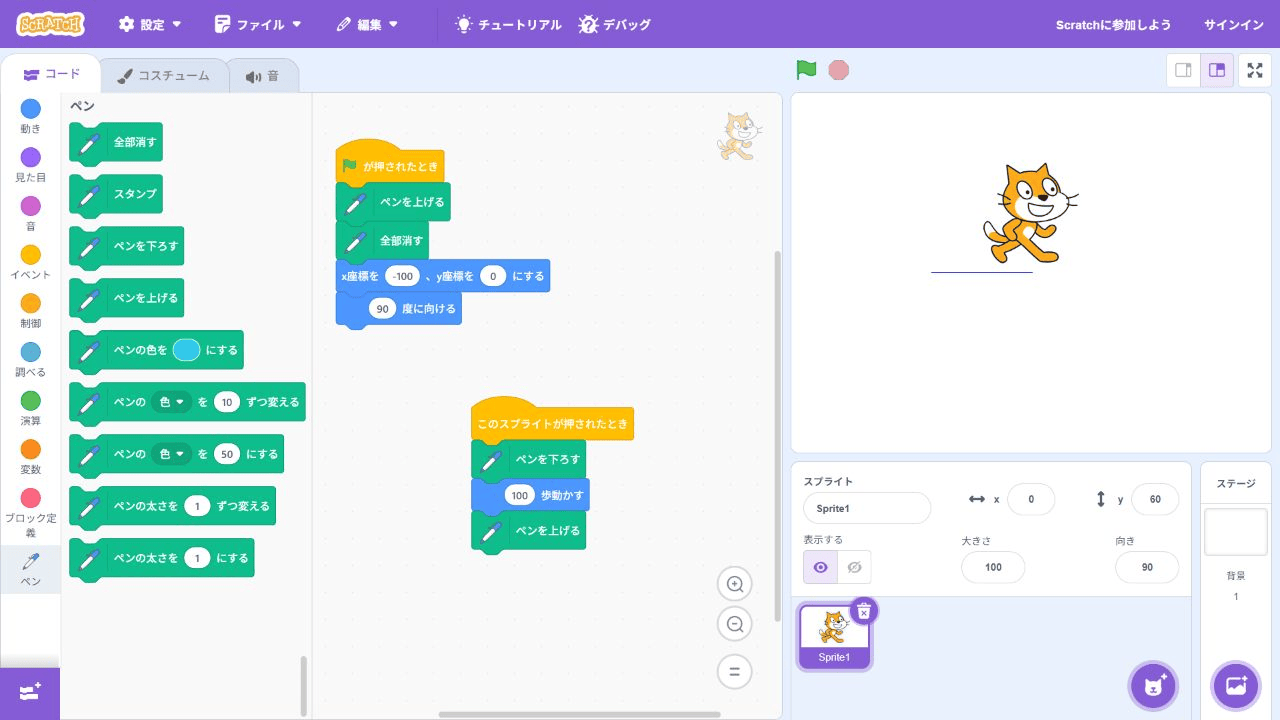
余裕があれば、旗→ネコの後、スプライトの設定欄でyを0から60へ変えてEnterを押します。今回の実行では、ネコだけ上へ移動し、元の水平線は残りました。上方向の線は増えません。最後に旗を押せばy=0へ戻ります。この補助確認は作品のコードを増やしません。
線が出ない・消えない時の確認順
| 今の状態 | 最初に確かめること | 次の操作 |
|---|---|---|
| ペンのブロックがない | 左下からペンを追加したか | 拡張機能一覧の「ペン」を選ぶ |
| ネコも動かない | ステージ内のネコを押しているか。4個がつながっているか | 旗を押し、右下の一覧でなくステージのネコを押す |
| ネコは動くが線がない | 「ペンを下ろす」が100歩の前か | 下ろす→100歩→上げるの順へ直す |
| 線が見つけにくい | 新規作品の白い背景か。細い線がネコの後ろにないか | x=-100から0への移動跡を見て、まず背景・色を変えず確認 |
| 旗を押しても消えない | 旗の下に「全部消す」がつながっているか | 「画像効果をなくす」ではなくペンの「全部消す」を使う |
| 戻る時に余計な線が出る | 旗の最初に「ペンを上げる」があるか | 上げる→消す→座標→向きの順へ戻す |
既存作品に組み込むと、別のスプライトやコードもペン跡・移動に関わる場合があります。まず新しい作品のネコ1匹・9個だけで再現し、動く組み合わせを残してから比較してください。見え方を直すためにブロックをいくつも同時に変えないのが確認のコツです。
次に読む:どの「描く・戻す」かで選ぶ
- 開始位置の意味をもう少し確かめたい場合は、Scratchの最初の位置へ戻す手順へ。今回のx=-100は、線を描き始める場所を固定するための指定です。
- 線ではなく自分の絵をキャラクターにしたい場合は、自分の絵をスプライトにする手順へ。コスチュームを描く作業と、実行中のペン跡は別です。
- ネコ自身に付けた色の効果を戻したい場合は、画像効果をなくす手順へ。「全部消す」はペン跡とスタンプを消すための操作で、背景を描き直す操作ではありません。
よくある質問
ペンを上げれば、今ある線も消えますか?
消えません。上げるのは、以後の移動で描かない状態にすることです。線を消すには「全部消す」を使います。旗の並びには両方を入れています。
ネコを押すたびに、同じ位置から描けますか?
この9個では、押すたびに今いる位置から100歩進みます。同じ線を試し直す時は、必ず旗→ネコの順にしてください。毎クリック初期化する機能はこの記事の完成範囲に含めません。
「全部消す」で背景やネコも消えますか?
ペン跡とスタンプを消す操作です。背景は変わらず、ネコを隠す操作でもありません。ネコが見えない時は表示状態を確認し、最初は新しい作品で試してください。
参考にした公式情報
確認日:2026年10月9日。旧ヘルプの図と現行UIで表記が異なる場合は、本文の実画面で日本語ブロック名を確認しています。
- Scratch公式Webエディター:新規作品でペン追加、9個の配置、旗→ネコ→旗の反復、連続クリック、y=60の補助確認を実行。
- Scratch公式:Pen down:移動時に跡を残す。
- Scratch公式:Pen up:移動時に描かなくする。
- Scratch公式:Clear:ペン跡・スタンプの消去。背景は変更しない。

この記事が役に立ったら、ミントに教えてください。


