
Kodomobot Article
Scratchで変えた色を元に戻すには?クリックとスペースキーの4ブロック

Scratchでネコの色を変えたら、元の色へ戻したい。そんなときは、紫の「画像効果をなくす」を使います。今日は「ネコをクリックすると色が変わる → スペースキーで元の色へ戻る」という、合計4ブロックを作りましょう。
絵を描き直す操作でも、別のコスチュームへ切り替える操作でもありません。同じネコの画像効果を指定し、別の合図で消すことを一つずつ確かめます。
この小さな作品でできあがる結果
使うのは、PCのブラウザー、マウス、スペースキーがあるキーボードと、Scratch公式オンラインエディターです。新しい作品の最初のネコ Sprite1 に、次の2つの短いコードを作ります。学校の端末では学校の利用ルールを優先してください。
文字で表すと、この4ブロックです。Scratchの並びを照合するための表記であり、端末に貼り付けるコマンドではありません。
このスプライトが押されたとき
  [色] の効果を (50) にする
[スペース] キーが押されたとき
  画像効果をなくす
今回はクリック後に標準ネコが緑色になり、スペースキーを押すと元のオレンジ色に戻りました。色の見え方は元の絵によって異なります。「50」は50%という意味ではなく、色の効果へ指定する数値です。
画面と操作結果は、2026年10月8日に編集部が公式エディターの新しい作品・未ログイン状態で確認しました。子どもの体験談や学習効果の測定ではありません。端末や更新によって画面配置は変わることがあります。
親子10分から:同じネコに2つのコードを作る
10分は区切りの目安です。ドラッグや文字の読み取りが難しければ、大人がブロックを置き、子どもが合図を試す分担でも構いません。
- 比べるネコを選ぶ(1分)。 右下のスプライト一覧で
Sprite1を選び、「コード」を開きます。元の作品を消さず、新しい作品で始めます。「色が変わっても、同じネコかな?」と聞いてみましょう。 - クリックで色を指定する(3分)。 黄色の「イベント」から「このスプライトが押されたとき」を中央へ置きます。紫の「見た目」から「色の効果を0にする」を、その下につなぎます。メニューは「色」、丸い数値欄は 50。入力したらEnterで確定します。「色の効果を25ずつ変える」ではなく、末尾が「にする」のブロックを選びます。
- スペースで消すコードを別に作る(3分)。 同じネコのコード領域の空いた場所に「スペースキーが押されたとき」を置きます。その下へ「見た目」の「画像効果をなくす」をつなぎます。黄色い合図は2つの別々のかたまりです。紫のブロックは、上下の凹凸がつながる位置で離してください。
- ステージのネコ → スペースを試す(2分)。 右側の白いステージにいるネコそのものをクリックします。右下の小さいネコのサムネイルではありません。色が変わったら、キーボードのスペースキーを押します。元の色に戻るか見ましょう。
- もう一回だけ同じ順で試す(1分)。 再びネコをクリックし、スペースキーを押します。「変える合図は何? 消す合図は何?」と一つずつ指さして、今日はそこで区切っても大丈夫です。
本物の操作画面:色を指定した後と、消した後
次の2枚はAI生成ではなく、公式Scratchで実際に操作した画面です。中央の4ブロックと、右側の同じネコを見比べてください。

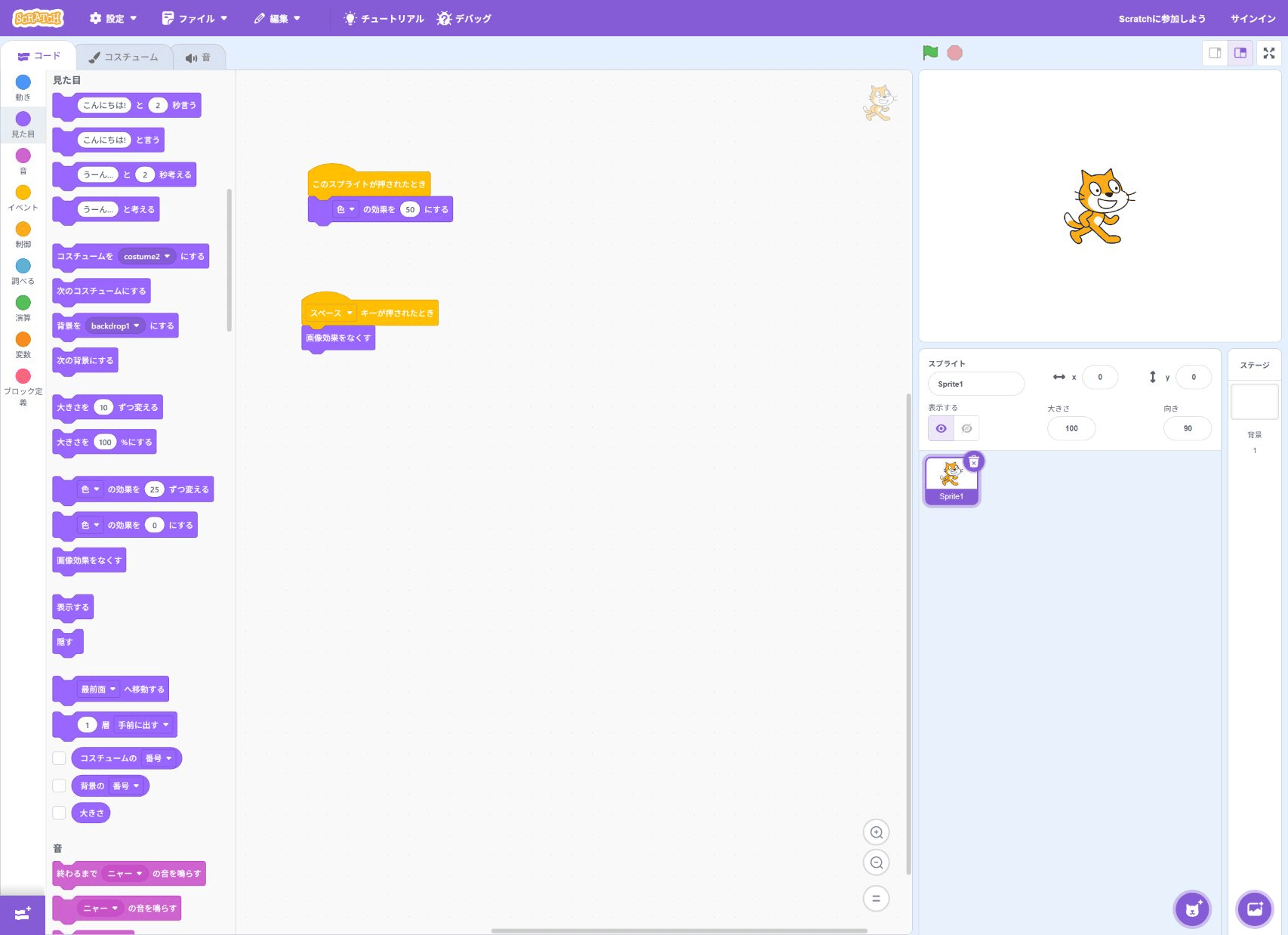
| 確認した合図 | ステージで見えた結果 |
|---|---|
| 最初のネコをクリック | ネコが緑色になる |
| スペースキー | 元のオレンジ色へ戻る |
| もう一度ネコをクリック | 再び緑色になる |
| もう一度スペースキー | 再び元の色へ戻る |
今回の実行中はx=0・y=0、大きさ100、向き90も変わりませんでした。この4ブロックに移動や倍率・向きの変更は入っていません。ほかのコードがある作品でも同じ結果になる、という保証ではありません。
「なくす」は、色だけを消す命令ではない
公式ヘルプでは「画像効果をなくす」はそのスプライトのすべての画像効果を消すブロックです。色に加えて幽霊などの効果を使っていた場合も、それらが解除されます。今回、実際に指定して確かめた効果は「色」だけです。
「色だけ戻して、ほかの効果は残したい」という目的とは分けてください。その場合は「色の効果を0にする」という別の指定を検討しますが、今日は4ブロックを入れ替えず、画像効果を消す結果を確認します。
コスチュームを描き直した絵は、この命令で前の絵へ戻りません。「隠す」で非表示にしたネコも、この命令だけでは表示へ戻せません。位置・大きさ・向きや、別のスプライトの効果までまとめて初期化する命令でもありません。

元に戻らないときの確認順
- 同じネコに2つのコードがある? 右下で
Sprite1を選び、クリックとスペースの両方の並びが、そのネコのコードにあるか見ます。ステージや別のスプライトを選んだままにしません。 - 紫の命令が黄色の合図につながっている? 近くに置いただけでは、クリックやキーから実行されません。上下の凹凸がつながっているか確認します。
- キーのメニューは「スペース」? 「どれかのキー」や矢印キーなどとの取り違えを見ます。数値や文字を入力中ならEnterで確定し、ステージの空いた白い場所をクリックしてからスペースを押します。入力欄にスペースが入る状態のまま試しません。
- 「音の効果をなくす」ではない? 音のカテゴリーにも効果を消す命令があります。今回は紫の「見た目」にある画像効果のブロックです。
- 消した直後に、別のコードが効果を指定していない? 既存作品で「ずっと」などの中に効果を付ける命令があると、解除後に再び付くことがあります。元の作品全体を消さず、新しい作品の4ブロックと比べます。
- 色の指定は0ではなく50? 変化を試す側が0のままだと、違いが分かりにくくなります。標準ネコでメニュー「色」と指定値50を見直します。
直らなければ「押した合図/すぐ後の色/選んだスプライト」を一言残します。一度に絵・位置・効果まで変えず、起きた違いだけを分けて見ます。
緑の旗や停止で戻ることもある
画像効果は、緑の旗で作品を開始したり、赤い停止ボタンを押したりしたときにも消えます。今回の新しい作品でも色を指定してから、旗と停止をそれぞれ押し、元の色に戻ることを確認しました。旗の下に消すブロックがないから必ず色が残る、という説明はしません。
この記事のスペースキーのコードは、自分で選んだ合図から「画像効果をなくす」を実行する練習です。既存作品で旗の直後に色を指定する別のコードがあれば、旗を押した後に再び色が付く場合があります。今回の4ブロックだけの結果と分けて確認してください。
家庭で試すだけなら、オンライン共有する必要はありません。本名・学校名・住所などを作品に入れず、画面時間は家庭の約束に合わせて区切ります。
よくある質問
幽霊の効果も消えますか?
「画像効果をなくす」は、そのスプライトのすべての画像効果を解除する仕様です。ただしこの記事で実行したのは色の指定と解除です。幽霊の数値や、複数の効果を組み合わせた作品の検証は行っていません。
コスチュームのポーズも元に戻りますか?
戻りません。コスチュームの切り替えと画像効果は別です。最初のポーズへ戻したいときは、戻したいコスチュームを指定する操作を別に確認します。
消したはずなのに、すぐ色が付くのはなぜですか?
別のコードが効果を指定し直している可能性があります。まず新しい作品の4ブロックで比べ、既存作品ではクリック・キー・旗・「ずっと」のどこで色を指定しているか、一つずつ見ます。
次に読む:違う「見た目」を切り分ける
- ネコが色ではなく見えなくなったなら、「表示する」「隠す」の4ブロックへ。「画像効果をなくす」と、非表示から戻す命令を分けて確認できます。
- 色ではなくポーズを変えたいなら、クリックでコスチュームを切り替える方法へ。同じスプライトが持つ絵を選ぶ操作です。
- 一瞬戻ってまた変わるなど、予想と違うときは、「困りごとメモ」で原因を小さくする方法へ。合図と直後の結果を一言ずつ残します。
参考にした公式情報
- Scratch公式:Clear Graphic Effects — そのスプライトのすべての画像効果を消す仕様。
- Scratch公式:Set effect — メニューで選んだ画像効果へ数値を指定する仕様。
- Scratch公式:When Key Pressed — 指定キーを合図に接続したコードを実行する説明。
- Scratch公式:Change effect — 画像効果の説明と、停止でも効果を消せるという補足。
公式情報の確認日・実行日:2026年10月8日。旧公式ヘルプの基本仕様を参照し、日本語ブロック名・配置・色50と解除、旗・停止の結果は当日の公式オンラインエディターで確認しました。

この記事が役に立ったら、ミントに教えてください。


