
Kodomobot Article
Scratchで隠れたキャラクターを戻すには?「表示する」「隠す」の4ブロック

Scratchでネコを「隠す」にしたら、ステージから見えなくなった。もう一度クリックしたくても、ネコがいない——そんなときは、ネコ自身を押さなくても実行できる「緑の旗 → 表示する」を用意します。
今回は新しい作品に、クリックで隠すコードと、旗で表示へ戻すコードを作ります。2つの短いコード、合計4ブロックです。「隠す」で非表示になったスプライトが対象で、削除したキャラクターの復元や、画面外へ動いたキャラクターの移動を直す方法ではありません。
今日できあがるものと、用意するもの
完成すると「緑の旗でネコを表示 → ステージのネコをクリックすると隠れる → 緑の旗で再び表示」と動きます。隠れた後も、右下のスプライト一覧には Sprite1 が残ります。消したのは表示であり、スプライトそのものではありません。
用意するのは、ブラウザーとマウス操作ができるPC、Scratch公式オンラインエディターです。新しい作品の最初のネコ1体で試します。学校端末は学校のルールを優先してください。文字やドラッグが難しい場合は、大人がブロックを置き、子どもが旗とネコを押す分担でも構いません。
この記事の画面と操作結果は、2026年10月8日に編集部が公式エディターの新規・未ログイン状態で確認しました。子どもの体験談や学習効果の測定ではありません。画面配置は端末や更新により変わることがあります。
親子10分から:同じネコに2つのコードを作る
10分は区切りの目安です。途中で疲れたら、戻すコードだけを置いて終えても大丈夫です。
- ネコを選ぶ(1分)。 右下のスプライト一覧で
Sprite1を選び、「コード」タブを開きます。ステージではなく、ネコのコードを編集します。 - 旗で戻すコードを置く(3分)。 黄色の「イベント」から、緑の旗の絵が付いた「が押されたとき」を中央へドラッグします。紫色の「見た目」から「表示する」を出し、その下につなぎます。見つからなければ、見た目のブロック一覧を下へスクロールしてください。「変数を表示する」ではありません。
- クリックで隠すコードを別に置く(3分)。 同じネコのコード領域の空いた場所に、「イベント」の「このスプライトが押されたとき」を置きます。その下に「見た目」の「隠す」をつなぎます。二つの黄色い合図は、別々のかたまりです。
- 旗 → ネコ → 旗を試す(2分)。 右側の白いステージの上にある緑の旗を押します。次に、ステージにいるネコそのものをクリックします。隠れたら、もう一度旗を押して戻します。右下の小さいネコのサムネイルを押す操作とは別です。
- もう一回だけ比べる(1分)。 再びステージのネコをクリックし、旗で戻します。「見えないとき、戻すために押せるものはどれ?」と声をかけてみましょう。
文字で書くと、次の2つのコードです。これはScratchのブロックの並びを表すもので、端末に入力するコマンドではありません。
緑の旗 が押されたとき
  表示する
このスプライトが押されたとき
  隠す
紫のブロックは、黄色のすぐ下へ近づけ、凹凸がつながる位置で離します。近くに置いただけでは、合図から実行されません。
本物の操作画面:隠れた後も一覧には残る
次の2枚はAI生成ではなく、公式Scratchで実際に操作した画面です。中央の4ブロック、右のステージ、右下の Sprite1 を見比べてください。
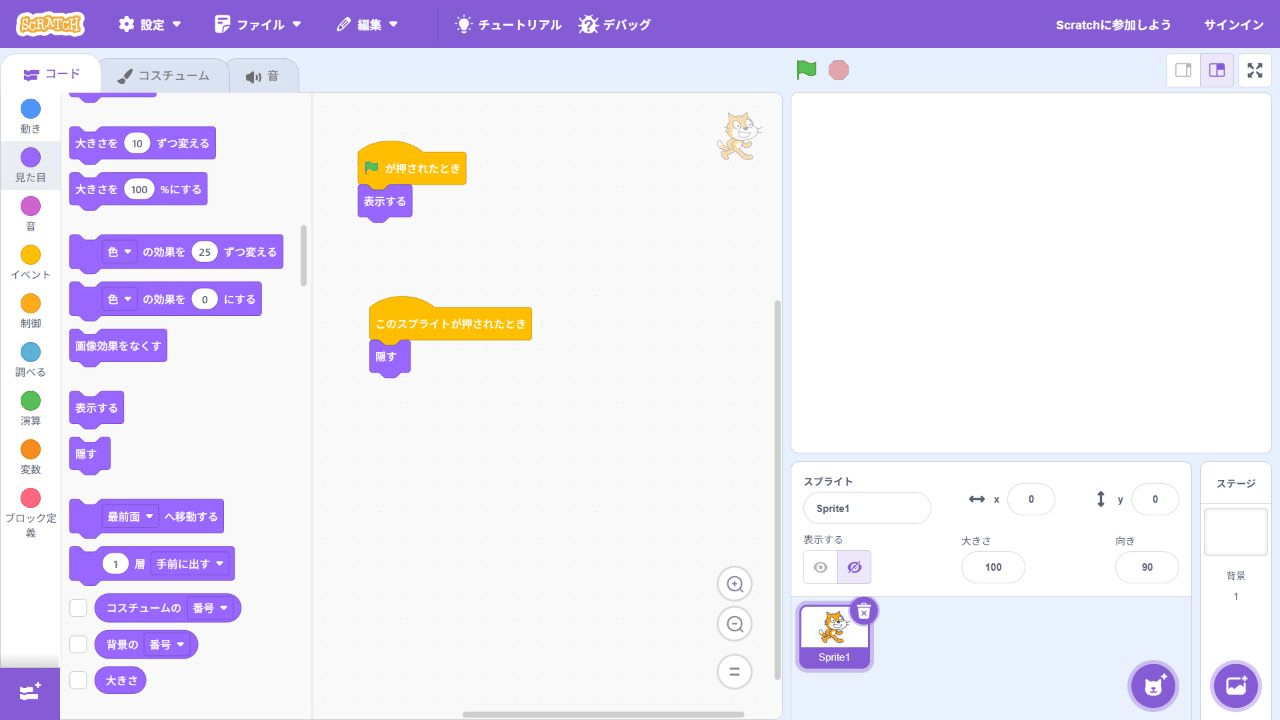

| 確認した操作 | ステージで見えた結果 | 右下の一覧 |
|---|---|---|
| 最初の緑の旗 | ネコが表示される | Sprite1がある |
| ネコをクリック | ネコが隠れる | Sprite1は残る |
| 緑の旗を押す | ネコが再び表示される | Sprite1は残る |
| クリック → 旗をもう一度 | 隠れた後、また表示される | Sprite1は残る |
今回の実行中は、情報欄のx=0・y=0、大きさ100、向き90も変わりませんでした。この4ブロックには移動・倍率・向きを変える命令は入っていません。ほかのコードがある作品でも同じ結果になる、という保証ではありません。
表示されないときは、原因を分けて確認
- 右下の一覧に、そのスプライトがある? あるなら選び、「表示する」がそのスプライトの旗の下につながっているか見ます。一覧から削除したものは「表示する」では復元できません。既存作品を消して試し直さないでください。
- 戻す合図まで「このスプライトが押されたとき」にしていない? 隠れたネコをステージでクリックする方法では戻せません。戻す側は緑の旗の合図にします。
- ステージではなく、一覧の小さいネコを押していない? 小さいネコは編集対象の選択です。隠すコードを試すときは、白いステージのネコそのものを押します。
- 表示した直後に、別のコードが隠していない? 既存作品の別の旗の並びや「ずっと」の中に「隠す」がないか見ます。まとめて書き換えず、新しい作品の4ブロックと比べます。
- 表示状態なのに見えない? 画面外の位置、極端に小さい大きさ、幽霊の画像効果などは別の問題です。「表示する」はこれらの値を元に戻しません。まずスプライトを選び、位置・大きさ・画像効果のどれを変えたか一つずつ確認します。
「一覧にない」「表示すると一瞬見える」「表示状態でも見えない」は、違う観察です。原因が分からなければ、その一言を残して今日は区切って構いません。

「隠す」は停止や削除ではない
「隠す」はスプライトをステージで見えなくするブロックです。ほかのコード全体を停止したり、スプライトを削除したりする命令ではありません。今回の練習では、ゲーム全体の終了や、複数のキャラクターの切り替えは作りません。
公式ヘルプには、隠れたスプライトは他のスプライトの「触れた」判定では検出されないという補足もあります。この点は公式仕様の説明で、この記事の4ブロックでは衝突判定の動作を実験していません。ゲームへ足すときは、表示だけでなく判定の意図も別に確かめましょう。
家庭で動きを試すだけなら、オンライン共有は不要です。本名・学校名・住所などを作品に入れず、画面時間は家庭の約束に合わせて区切ってください。
よくある質問
緑の旗だけ押せば、隠れたネコは自動で戻りますか?
旗だけでは、表示状態を自動で戻すとは限りません。今回は旗の下に「表示する」をつないだため戻ります。旗はコードを始める合図、紫のブロックは表示へ変える命令です。
隠れたネコをもう一度クリックすれば戻せますか?
今回のコードでは戻せません。ステージで見えなくなったネコを押すのではなく、緑の旗を押します。右下の一覧からネコを選ぶ操作はできますが、それ自体はステージに戻す命令ではありません。
コスチュームを変える方法と同じですか?
変える状態が違います。コスチュームは同じスプライトの絵の切り替え、表示する・隠すはステージで見せるかどうかです。今日は絵を増やさず、1体の表示状態だけを比べます。
次に読む:別の「戻す」と切り分ける
- 旗で最初の場所へ戻したいなら、Scratchで開始位置を固定する2ブロックへ。表示と座標は別の状態です。
- ネコの絵を変えたいなら、コスチュームをクリックで切り替える方法へ。「隠す」ではなく、見せる絵を指定する操作を試せます。
- 一瞬表示されてまた隠れるなど、予想と違うときは、困りごとメモで原因を小さくする方法へ。押した合図と、その直後の結果を一言ずつ残します。
参考にした公式情報
- Scratch公式:Show — スプライトをステージに表示する基本仕様。
- Scratch公式:Hide — スプライトを非表示にする基本仕様と「触れた」判定の補足。
- Scratch公式:When Green Flag Clicked — 旗から接続したコードを始める説明。
公式情報の確認日・実行日:2026年10月8日。旧公式ヘルプで基本仕様を参照し、日本語のブロック名・配置・表示結果は当日の公式オンラインエディターで確認しました。

この記事が役に立ったら、ミントに教えてください。


