
Kodomobot Article
Scratchでキャラクターの大きさを変えるには?50%・100%・150%を親子10分で比較

「ネコを小さくしたいのに、旗を押しても変わらない」。Scratchで見た目を変えるときは、紫の「大きさを(100)%にする」を使います。今日は同じネコを、同じ位置・同じポーズのまま50%・100%・150%へ変え、指定した数字と見え方を比べましょう。
移動やコスチュームの切替を一緒に増やさず、サイズを一つの数値で指定できる短いコードを完成させます。
できあがる結果と、用意するもの
旗を押すと、ネコがx=0・y=0へ移り、コードに入れた大きさになります。数値を50から150へ変えてもう一度旗を押すと、大きく見えるネコに変わります。150のまま再実行しても、さらに大きくはなりません。
使うのは、日本語表示のScratch公式オンラインエディターと、入力・マウス操作ができるPCです。最初は新しい作品の標準ネコ1体で試します。学校の端末では学校の利用ルールを優先してください。
操作例は2026年10月8日に編集部が公式エディターの新しい作品・未ログイン状態で実行したものです。9月25日の投稿日予定とは別の確認日で、子どもが使った体験談ではありません。配置や表記は更新・端末によって変わる場合があります。
親子10分から:3ブロックをつなぐ
10分は区切りの目安です。疲れたら、一つの数値を試したところで終えても構いません。
- 比べたい大きさを相談する(1分)。「小さくしたら見つけやすい?大きくしたらどう?」と聞き、今日は50・100・150を試すと決めます。右下でネコのSprite1を選び、「コード」タブを開きます。
- 始める合図を置く(2分)。左の「イベント」から、緑の旗の絵が付いた「が押されたとき」を中央へドラッグします。
- 比べる場所をそろえる(2分)。「動き」の「x座標を(0)、y座標を(0)にする」を旗の下につなぎます。位置を毎回中央にそろえる準備です。この青い命令だけでは大きさは変わりません。
- 大きさを指定する(2分)。「見た目」から「大きさを(100)%にする」を青いブロックの下につなぎます。まず100で旗を押し、右下の情報欄「大きさ」が100か見ます。「大きさを10ずつ変える」と取り違えないよう、末尾の「%にする」を確認します。
- 数値だけ変えて比較する(3分)。中央の紫のブロックの丸い数値欄を50にし、Enterで確定してから旗を押します。次に150へ変えて再実行し、同じ150でもう一度旗を押します。最後に100へ戻して旗を押します。右下の情報欄だけでなく、中央のコードの数値を変えるのがポイントです。
完成形を文字で書くと次の3ブロックです。Scratchのブロックの並びを照合する表記で、端末のコマンドや貼り付け用コードではありません。
緑の旗 が押されたとき
  x座標を (0)、y座標を (0) にする
  大きさを (50) %にする
50の欄だけを150や100に変えて、旗で再実行します。新しいブロックを追加する必要はありません。保護者は「数字を変えたのはどこ?旗の後は何になった?」と声をかけ、結果の欄も一緒に見ます。
本物の操作画面:50%と150%を比べた
次の画像はAI生成ではなく、編集部が操作した公式Scratchの実画面です。中央の3ブロック、右側のネコ、情報欄の「大きさ」を見比べてください。
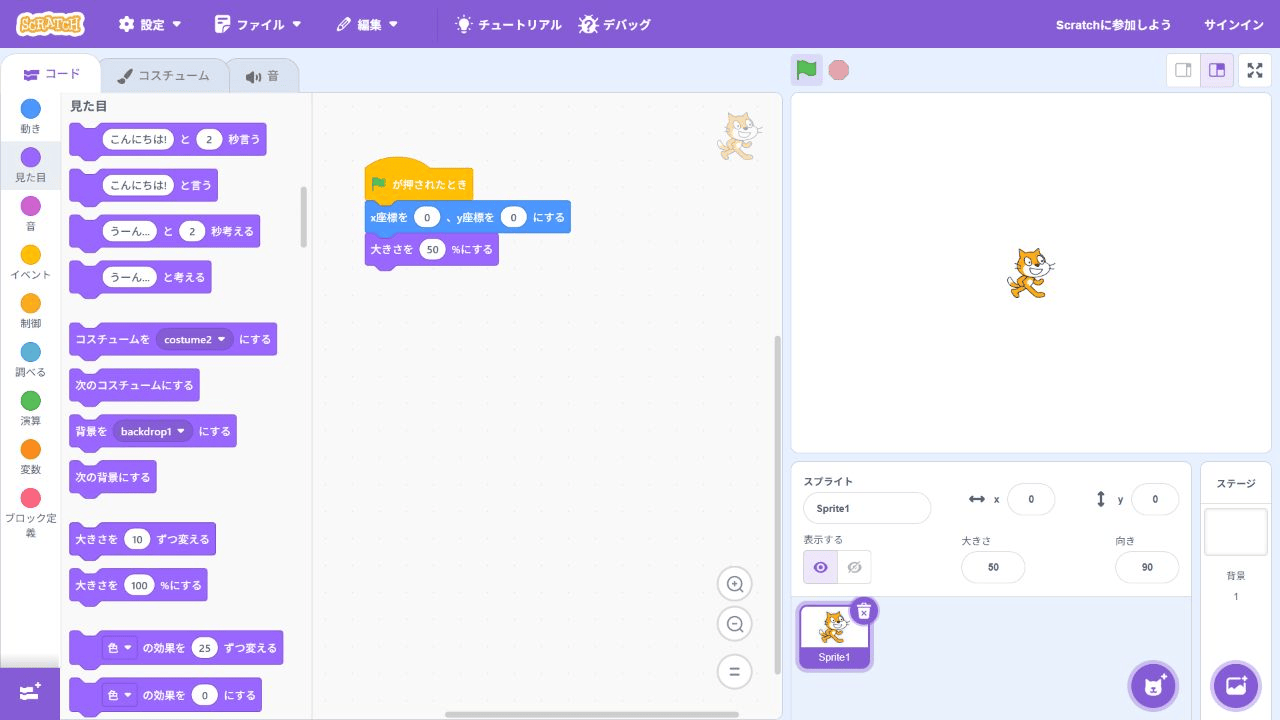
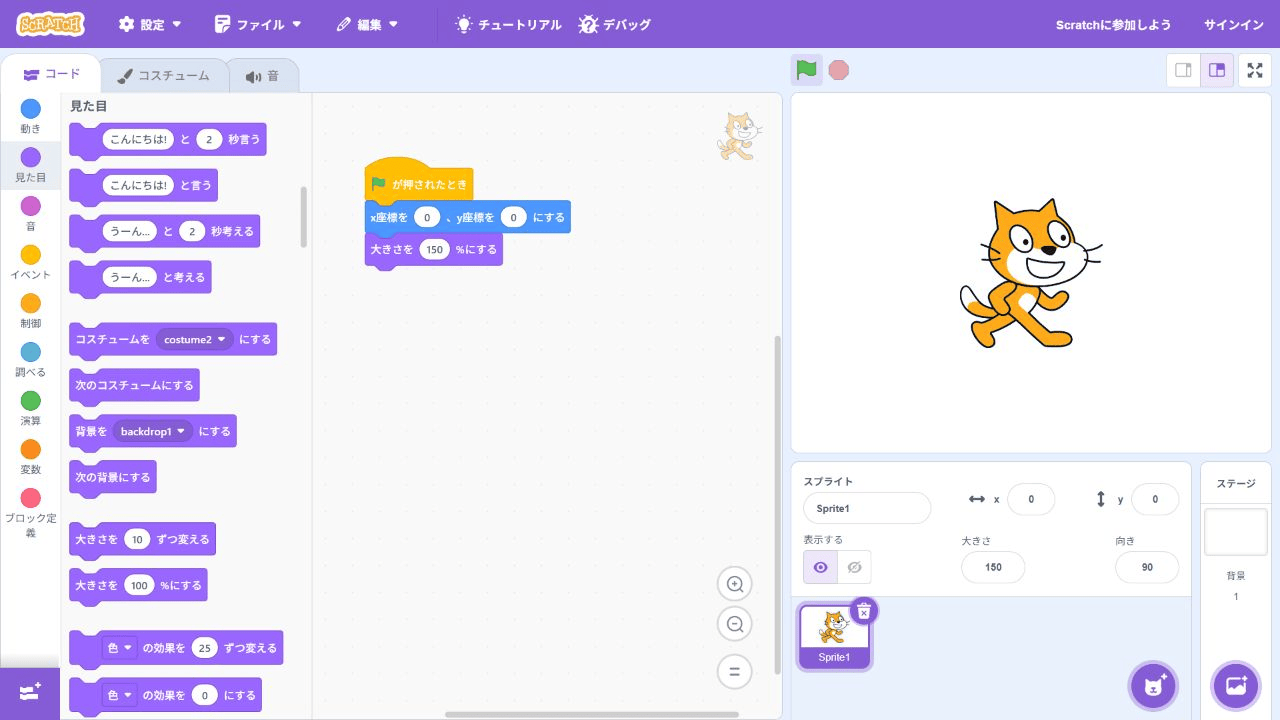
| コードの指定と操作 | 大きさ欄の結果 | 観察 |
|---|---|---|
| 100で旗を実行 | 100 | 元の大きさを基準にする |
| 50へ変更して旗 | 50 | 小さく見える |
| 150へ変更して旗 | 150 | 大きく見える |
| 150のまま旗を再実行 | 150 | 積み重なって増えない |
| 100へ戻して旗 | 100 | 基準の大きさへ戻る |
今回は標準ネコの同じコスチュームで確認し、位置x=0・y=0と向き90は変わりませんでした。これは短いコードの実行結果で、教育効果や、ほかの作品の動作を保証するものではありません。
「%にする」と「ずつ変える」は違う
「大きさを150%にする」は、元の大きさを基準に指定します。いま50でも100でも、150を指定する命令です。一方、「大きさを10ずつ変える」は今の大きさへ10を加える命令です。公式ヘルプの仕様による違いで、後者への入れ替え実験は今回の動作確認には含めていません。
50%を「絵の面積が半分」とは考えません。また、Scratchには小さく・大きくできる範囲の制限があります。極端な数値や別の絵では、入力した値どおりにならない場合もあるため、最初は標準ネコの50・100・150で比べます。

変わらない・すぐ戻るときの確認順
- ネコを選んでいるか。右下でSprite1を選び、そのコードに3ブロックがあるか確認します。ステージを選んでいると、スプライトの大きさの命令を探せません。
- 3ブロックがつながっているか。紫のブロックを近くへ置くだけでは旗から実行されません。青いブロックのすぐ下へつなぎます。
- コードの数値を変えたか。右下の情報欄を50にしても、旗のコードが100なら旗で100へ戻ります。今回の比較では中央の丸い数値欄を変えます。
- 「ずつ変える」ではないか。旗を押すたびに増えるなら、末尾が「%にする」か確認します。まず100へ指定し直して結果を見ます。
- 別のコードが上書きしていないか。既存作品で「ずっと」などが大きさを戻している場合は、赤い停止ボタンで止めて確認します。元の作品を全部消さず、新しい作品の3ブロックだけと比べます。
- 極端な数値ではないか。まず標準ネコと100で確認します。絵を作り直したり、倍率を何度も増やしたりする前に、情報欄の結果を見ます。
直らなければ「コードに入れた値/旗の後の大きさ欄/どのネコを選んだか」を一言残します。一度に位置・向き・ポーズまで変えないほうが、違いを確認しやすくなります。
よくある質問
ネコを小さくしたら、速さも変わりますか?
今回の3ブロックは中央の位置と大きさを指定します。「歩動かす」や「秒で〜へ行く」のように、進み方を試すコードは入れていません。動きも変えたい場合は、サイズ比較を確かめてから別の命令を一つずつ足してください。
旗をもう一度押しても150のままなのは間違いですか?
間違いではありません。「150%にする」は指定値へそろえる命令なので、再実行でも150のままです。少しずつ増やす命令とは分けて確認します。
元に戻すには、右下の大きさ欄を100にすればよいですか?
今の表示を戻すにはその方法もあります。ただし旗のコードが50なら、次の旗で50になります。次回も100から始めたい場合は、中央の「大きさを%にする」の数値を100へ変えてから実行します。
次に読む:大きさを比べたあとで
- 毎回の開始場所も変えたいなら、緑の旗で最初の位置へ戻す方法へ。大きさと位置の指定を別々に確認できます。
- 大小ではなくポーズを変えたいなら、クリックでコスチュームを切り替える方法へ。同じスプライトの絵を切り替える操作です。
- 次に動きを何回か繰り返したくなったら、回数を決める5ブロックへ。今回とは別の活動として、囲む命令と回数を確かめます。
家庭で練習するためにオンライン共有する必要はありません。保存と公開を分け、本名や学校名などを作品名・説明に入れないようにします。画面時間は家庭の約束に合わせて区切ってください。
参考にした公式情報
- Scratch公式:Set size — 元の大きさに対する指定%と、サイズの上下限。
- Scratch公式:Change size — 今の大きさから増減させる命令。
公式情報の確認日・実行日:2026年10月8日。旧ヘルプの基本仕様を参照し、日本語のブロック名・配置・標準ネコの50/100/150と再実行結果は当日の公式オンラインエディターで確認しました。

この記事が役に立ったら、ミントに教えてください。


